
Noticias
Guía definitiva: cómo usar EaseUS Data Recovery Wizard paso a paso.


Si acabás de perder archivos importantes, respirá: no estás solo/a. En esta guía te contamos, en lenguaje claro y paso a paso, cómo recuperar archivos con EaseUS Data Recovery Wizard, desde los primeros auxilios hasta escenarios avanzados. El contenido está basado en la referencia que compartiste y lo actualizamos con prácticas recomendadas y recursos oficiales para que tu tutorial sea directo y efectivo.
Antes de tocar nada: primeros pasos críticos
Regla de oro: detené el uso de la unidad afectada inmediatamente. Cualquier escritura (incluso abrir el navegador) puede sobrescribir los datos que querés recuperar.
Por qué funciona la recuperación: cuando “eliminás” algo, el sistema marca el espacio como disponible, pero los datos siguen ahí hasta que se sobrescriben. Un software como EaseUS Data Recovery Wizard escanea sectores y reconoce firmas de archivos para reconstruirlos.
¿Fallo lógico o físico?
Identificar el tipo de problema te ahorra tiempo y dolores de cabeza:
| Síntoma | Tipo de fallo | Acción recomendada |
|---|---|---|
| Archivos borrados / Papelera vacía | Lógico | Proceder con EaseUS Data Recovery Wizard |
| Disco o partición formateada | Lógico | Proceder con EaseUS Data Recovery Wizard |
| Unidad aparece RAW / pide formateo | Lógico | Proceder con EaseUS Data Recovery Wizard |
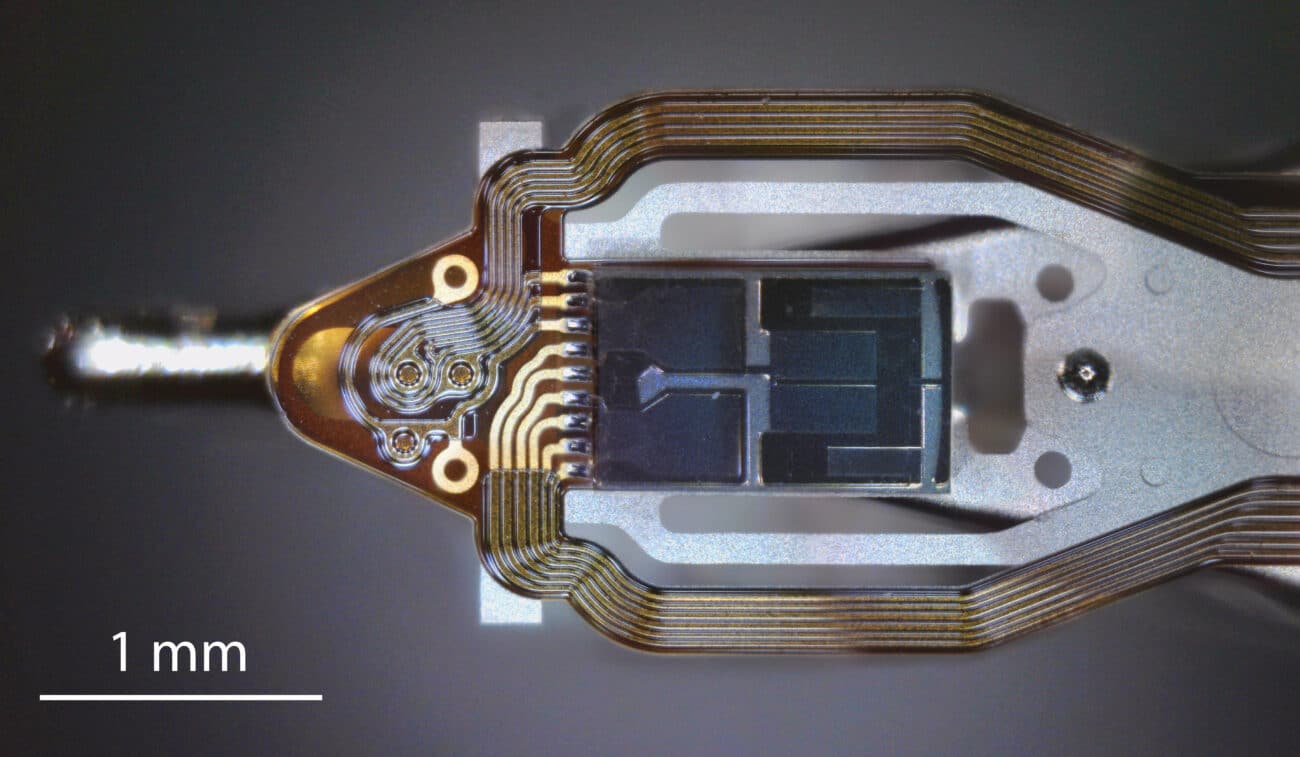
| “Clic-clic-clic” repetitivo | Físico (crítico) | Apagar y contactar laboratorio profesional |
| Se cayó la unidad y hace ruidos | Físico (crítico) | No reconectar. Laboratorio profesional |
| No gira / no la detecta BIOS/UEFI | Físico (crítico) | Apagar y acudir a especialistas |
Instalación segura (sin arruinar la fiesta)
Descargá EaseUS Data Recovery Wizard desde el sitio oficial y no lo instales en la unidad afectada. Usá otra partición o, mejor, otro equipo y conectá el disco como externo. Más info y descarga oficial en EaseUS – versión Free.
Versión Free vs Pro: ¿cuál me conviene?
La Free permite recuperar hasta 2 GB (ideal para documentos y fotos puntuales). La Pro quita el límite y suma funciones avanzadas: reparación de fotos y videos, recuperación en NAS y medios de arranque para equipos que no inician.
| Característica | EaseUS Data Recovery Wizard Free | EaseUS Data Recovery Wizard Pro |
|---|---|---|
| Límite de recuperación | 2 GB | Ilimitado |
| Escaneo y vista previa | Sí | Sí |
| Reparación de fotos/videos | Básica (previsualización) | Avanzada durante la recuperación |
| Unidades/particiones RAW o perdidas | Sí | Sí |
| Recuperación NAS / RAID | No | Sí |
| USB de arranque (cuando el sistema no inicia) | No | Sí |
| Soporte técnico dedicado | No | Sí |
Compará planes y funciones Pro en la página oficial: EaseUS Data Recovery Wizard Pro.
Recuperación estándar: paso a paso
Paso 1 — Elegí la ubicación
Abrí el programa y seleccioná dónde escanear: una partición, un disco externo, o ubicaciones rápidas como Escritorio o Papelera. Luego hacé clic en Escanear.
Paso 2 — Escaneo rápido + profundo
Primero corre un escaneo rápido que encuentra archivos eliminados recientes. Después arranca el escaneo profundo, que revisa sector por sector para detectar más de mil tipos de archivos. Podés recuperar mientras escanea si el archivo aparece antes de terminar.
Paso 3 — Filtrá, buscá y previsualizá
- Filtro: imágenes, documentos, videos, audio, etc.
- Búsqueda: por nombre o extensión (ej. *.docx).
- Vista previa: confirmá que es el archivo correcto y verificá su integridad antes de recuperar.
Paso 4 — Guardá de forma segura
Al recuperar, guardá los archivos en otra unidad física (externa, interna distinta o nube) para evitar sobrescribir datos que aún no rescataste.
Escenarios avanzados (cuando la cosa se complica)
Particiones perdidas
Si una partición “desapareció”, en la pantalla principal verás Partición Perdida. Escaneá ese espacio no asignado: el árbol de carpetas y archivos suele reconstruirse y podrás previsualizar antes de recuperar.
Unidades RAW o inaccesibles
Si Windows pide “formatear para usar”, no lo hagas. Dejá que el escaneo profundo identifique los archivos por firma y recupéralos por tipo (los nombres originales pueden perderse).
El sistema no arranca (USB de arranque)
- En otro PC, con la versión Pro, creá el medio de arranque en un USB.
- Arrancá el equipo afectado desde ese USB (cambiá el orden en BIOS/UEFI).
- Escaneá el disco interno y guardá los datos recuperados en un externo.
Recuperación en NAS (Synology, QNAP y más)
Desde la opción Recuperación de NAS, EaseUS se conecta por red (habilitá SSH en el NAS) y muestra volúmenes como si fueran locales, para escanear y recuperar sin desmontar discos.
Unidades cifradas: BitLocker y FileVault
EaseUS no “rompe” cifrados. Necesitás la contraseña o la clave de recuperación para que el software acceda y escanee.
- Windows / BitLocker: al seleccionar la unidad, EaseUS pedirá la contraseña o clave de 48 dígitos. Si la introducís correctamente, el proceso continúa normal.
- macOS / FileVault: montá la unidad con tu contraseña o desactivá FileVault (si es el disco de arranque) para que el programa pueda leerla.
HDD vs SSD: qué cambia al recuperar
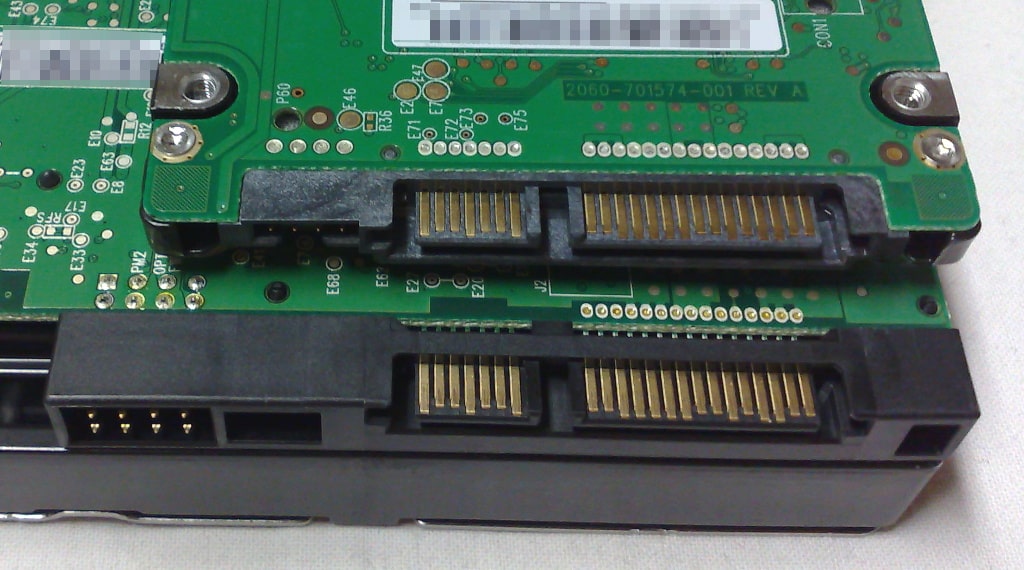
HDD: los datos eliminados pueden permanecer hasta sobrescritura, lo que suele dar buenas chances de recuperación si actuás a tiempo.
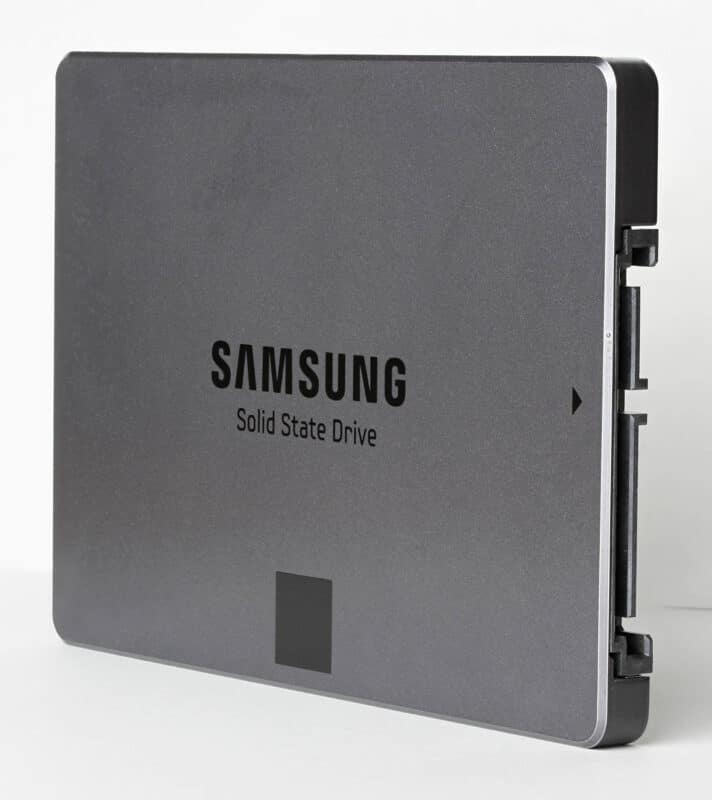
SSD: el comando TRIM y la recolección de basura pueden borrar bloques marcados como “libres” físicamente. Si TRIM ya actuó, esos datos son irrecuperables por software. Por eso, en SSD hay que actuar rápido.
Solución de problemas frecuentes
“El escaneo se congela”
Puede haber sectores defectuosos. Dejá trabajar al programa (en discos grandes puede tomar horas). Si no avanza y sospechás daño físico, detené el proceso y considerá clonar la unidad o acudir a un laboratorio.
“Recuperé, pero el archivo no abre”
Probable sobrescritura parcial. Usá la vista previa para verificar integridad antes de recuperar y, si son fotos/videos, probá la reparación avanzada de la versión Pro.
“El programa se cerró”
- Verificá tener la última versión oficial.
- Cerrá apps pesadas y desactivá temporalmente el antivirus durante el escaneo.
- Usuarios Pro: aprovechá el soporte técnico remoto.
Estrategia ganadora: prevención y copias
Regla 3-2-1 de backups
- 3 copias: original + 2 backups.
- 2 medios distintos (por ejemplo, interno + externo/NAS).
- 1 copia fuera del sitio (nube o ubicación diferente).
Imágenes de disco (tu chaleco salvavidas)
Crear imágenes periódicas del sistema te permite volver atrás en minutos ante fallos, y si un disco “pinta mal”, primero clonalo y luego intentá recuperar sobre la imagen, no sobre el hardware dañado.
Comparativa rápida con alternativas
| Software | Límite gratuito | Fortalezas | Ideal para |
|---|---|---|---|
| EaseUS Data Recovery Wizard | 2 GB | Interfaz clara, alta tasa de éxito, funciones avanzadas (NAS, reparación, arranque) | Usuarios que buscan una solución completa y fácil |
| Recuva | Ilimitado | Gratis y liviano | Recuperaciones básicas en Windows |
| Disk Drill | 500 MB | Interfaz moderna, herramientas preventivas | Usuarios que valoran protección y diseño |
Notas y reacciones útiles
Desde la cuenta oficial de @easeus_software resaltaron recursos para SSD:
“But don’t lose hope! Watch our video guide to learn how EaseUS Data Recovery Wizard can help you recover deleted files from your SSD.” — @easeus_software
En campañas con bundles también han destacado la herramienta:
“These @easeus_software tools will help support a seamless Windows 11 migration. Pay what you want for access to EaseUS Data Recovery Wizard…” — @humble
Checklist express: recuperar archivos paso a paso
- Dejá de usar la unidad afectada.
- Instalá EaseUS en otra unidad o equipo.
- Elegí ubicación y ejecutá escaneo rápido + profundo.
- Filtrá, buscá y previsualizá los archivos clave.
- Recuperá y guardá en otra unidad física.
- Implementá tu plan 3-2-1 para que no vuelva a pasar.
Recursos oficiales
Conclusión
Perder datos duele, pero con una guía paso a paso, las herramientas correctas y buenos hábitos de backup, volver a la normalidad es totalmente posible. Si esta guía te ayudó a recuperar archivos con EaseUS Data Recovery Wizard, contanos tu experiencia en los comentarios y compartí este tutorial con quien lo necesite. ¿Dudas específicas? Etiquetanos y a @easeus_software para que más gente llegue a la solución indicada.




Un pensamiento sobre “Guía definitiva: cómo usar EaseUS Data Recovery Wizard paso a paso.”