
Noticias
Guía de Instalación: Combo Windows + Office

Tip de oro: la edición debe coincidir (Home con Home, Pro con Pro). Si no coincide, Windows no activa aunque la clave sea perfecta.
Contenido
- PARTE 1: WINDOWS (Chequeo y Activación)
- Cómo Activar Windows con Clave
- Solución: Tengo Home y compré Pro
- PARTE 2: OFFICE 2024 (Instalación Automática)
PARTE 1: WINDOWS
1) Chequeo express (30 segundos)
Win + R > escribir winver > Enter.
Y además: Configuración > Sistema > Acerca de (mirá “Edición”).
Windows 11: Configuración > Sistema > Activación.
Windows 10: Configuración > Actualización y seguridad > Activación.
2) Activar con clave (la forma clásica)
Elegí tu caso (tocá para desplegar):
Windows 11 (Home o Pro) — activar con clave
- Ir a Configuración > Sistema > Activación.
- Entrar a Cambiar clave de producto > Cambiar.
- Pegar tu clave de 25 caracteres y confirmar.
- Con internet, en segundos debería decir Windows está activado.
Windows 10 (Home o Pro) — activar con clave
- Ir a Configuración > Actualización y seguridad > Activación.
- Tocar Cambiar la clave de producto.
- Pegar tu clave de 25 caracteres y confirmar.
- Con internet, debería quedar Activado.
3) Activación por licencia digital (si corresponde)
Esto aplica si tu PC ya tenía una licencia asociada (por ejemplo, activada antes) o si tu licencia quedó vinculada a tu cuenta Microsoft.
“No tengo clave” / “Se activaba solo antes”
- Conectá internet y reiniciá (sí, el clásico… pero funciona).
- Ir a la pantalla de Activación (según Windows 10/11).
- Si aparece Solucionar problemas, entrá y seguí el asistente.
- Si te pide cuenta Microsoft: iniciá sesión con la cuenta que usabas cuando estaba activado.
4) Caso especial: tengo Home instalado y compré Pro
Esto es súper común. Si instalaste Windows Home pero tu clave es Pro, primero hay que pasar a Pro y recién ahí activa.
Cómo pasar de Home a Pro (oficial)
- Ir a la pantalla de Activación.
-
Si tu clave Pro no te deja cambiar la edición (o tira error), usá primero esta clave genérica de Windows Pro para cambiar de edición (no activa, solo hace el upgrade):
W269N-WFGWX-YVC9B-4J6C9-T83GX - Windows hará la actualización de edición (puede reiniciar). Si te muestra un error, reiniciá igual y volvé a mirar la edición.
- Ya en Windows Pro, volvé a Activación y ahora sí pegá tu clave OEM Pro del combo para que quede Activado.
5) Errores comunes (soluciones rápidas)
- “La clave no coincide con la edición”: instalaste Home y tenés clave Pro (o al revés). Solución: corregir edición (ver sección 4).
- 0xC004F050: clave inválida o mal tipeada. Solución: revisar caracteres, pegar sin espacios, reintentar.
- 0xC004C003: clave bloqueada o no aceptada por Microsoft. Solución: verificar que la clave sea legítima y contactar soporte/tu proveedor.
- 0x803FA067: suele aparecer en upgrades de edición. Solución: actualizar Windows, reiniciar y reintentar el cambio de clave.
- Sin internet / proxy / VPN: no logra validar. Solución: apagar VPN temporalmente y probar otra red.
- Fecha/hora mal: rompe validaciones. Solución: activar “hora automática” y reiniciar.
PARTE 2: OFFICE 2024
1) Descargar e Instalar Office 2024 (Automático)
Una vez que Windows está listo, pasamos a Office. Usaremos nuestro instalador automático para evitar configuraciones complejas.
📥 Descargar Instalador Office 2024 (64 Bits)
*Link directo oficial. Pesa aprox 2-4GB.
Pasos de instalación:
- Descargá el archivo del botón naranja.
- Hacé doble clic en Office_2024_ES_64Bits.exe.
- Dale permiso a Windows («Sí») y esperá a que la barra de carga termine.
- Cuando diga «Todo listo», cerrá la ventana.
2) Activar Office 2024 LTSC
Opción A: Activación Online (Rápida)
- Abrí Word o Excel.
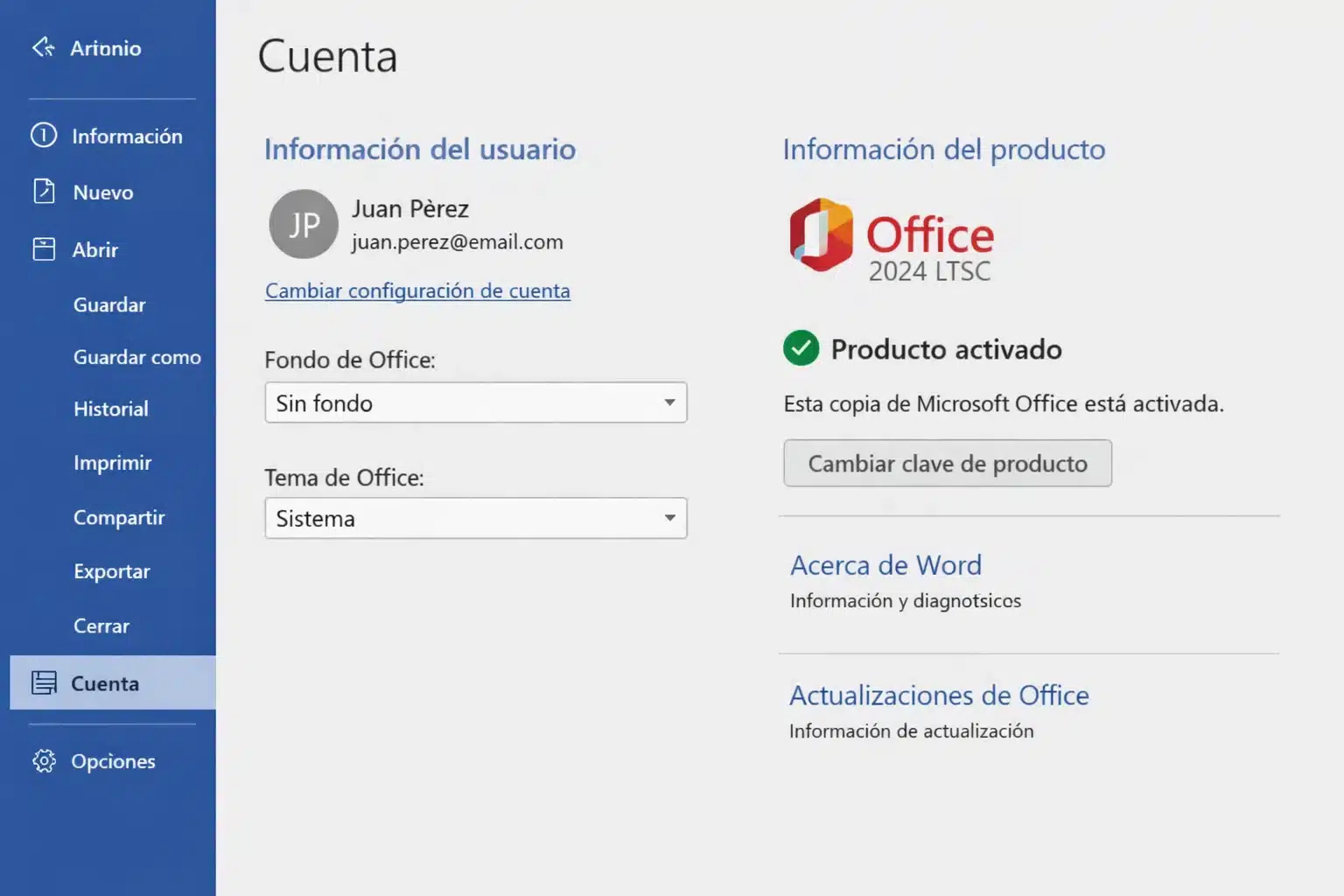
- Andá a Archivo > Cuenta.
- Clic en Cambiar clave de producto (o «Activar producto»).
- Pegá la clave de Office que compraste y dale a Activar.
Opción B: Activación Telefónica (Si la online falla)
Si te da error al activar online, usá el sistema automático web:
- En la ventana de activación, elegí «Deseo activar el software por teléfono» > Siguiente.
- Copiá el ID de Instalación (números largos) que aparece.
- Entrá acá: https://aka.ms/aoh
- Poné tu ID de Instalación y la web te dará un ID de Confirmación.
- Escribí ese ID en Office y listo.
Soporte Técnico
¿Dudas? Envianos captura del error
Si te trabaste en Windows o en Office, escribinos con una foto de la pantalla. Te ayudamos por correo y WhatsApp en 9–23 hs (ARG).


Una maravilla! Por un precio módico e inviertiendo 15 minutos solucioné un problema de meses. Gracias, funcionó todo impecable
no confiaba al principio, las respuestas fueron rapidas, tuve la clave en minutos, active el office sin problemas sigiendo las recomendaciones. aun me falta windows que no lo puedo activar aun para la otra vercion de home a pro.