Noticias
Guía 2026: Activar Windows 10/11 Enterprise con MAK (slmgr.vbs)


Si llegaste hasta acá es porque tenés (o estás por tener) una clave MAK de Volume Licensing y necesitás dejar activado tu Windows 10/11 Enterprise sin pasar por la interfaz de Configuración, o querés entender de una vez qué es eso de MAK antes de comprar. Las dos cosas se cierran en esta guía.
El método es 100% oficial Microsoft: la herramienta slmgr.vbs viene incluida en cada Windows desde hace más de una década y es lo que usan los IT de empresas en todo el mundo para activar fleets con licencia de volumen. Tres comandos en CMD y listo, mate y a otra cosa.
Vamos a recorrer primero qué es MAK y cuándo conviene (porque mucha gente lo confunde con KMS o con una key retail), después la parte técnica con slmgr, errores comunes con sus códigos hex, una tabla resumen y un FAQ que cubre las dudas que más recibimos por WhatsApp.
¿Qué vas a encontrar en esta guía?
- Antes de empezar (requisitos)
- Conseguir tu clave MAK y herramientas oficiales
- Cómo activar Windows Enterprise con slmgr.vbs (paso a paso)
- Activación alternativa sin internet (teléfono)
- Errores comunes y soluciones
- Tabla resumen
- Preguntas frecuentes
- Conseguir tu clave MAK original
- Cierre
Antes de empezar
Repasá estos puntos antes de tocar nada en la consola. Cinco minutos acá te ahorran media hora de errores 0xC004F074 después.
- ✅ Edición correcta: Windows 10 Enterprise o Windows 11 Enterprise instalado. Verificá con
Win+Pausao desde Configuración → Sistema → Acerca de. - ✅ Clave MAK de 25 caracteres (formato
XXXXX-XXXXX-XXXXX-XXXXX-XXXXX). Si todavía no la tenés, mirá la sección «Qué es MAK» más abajo. - ✅ Usuario con permisos de administrador local. Sin admin, slmgr no te deja hacer nada.
- ✅ Conexión a internet estable (para activación online directa contra Microsoft). Si no tenés internet, hay alternativa por teléfono.
- ✅ Fecha y hora correctas en el equipo. Suena trivial, pero un reloj fuera de hora rompe la negociación TLS con el servidor de activación.
- ✅ Firewall/Proxy: permitir tráfico saliente HTTPS a
activation.sls.microsoft.com. Si estás detrás de un proxy corporativo, esto suele ser el culpable de los problemas.
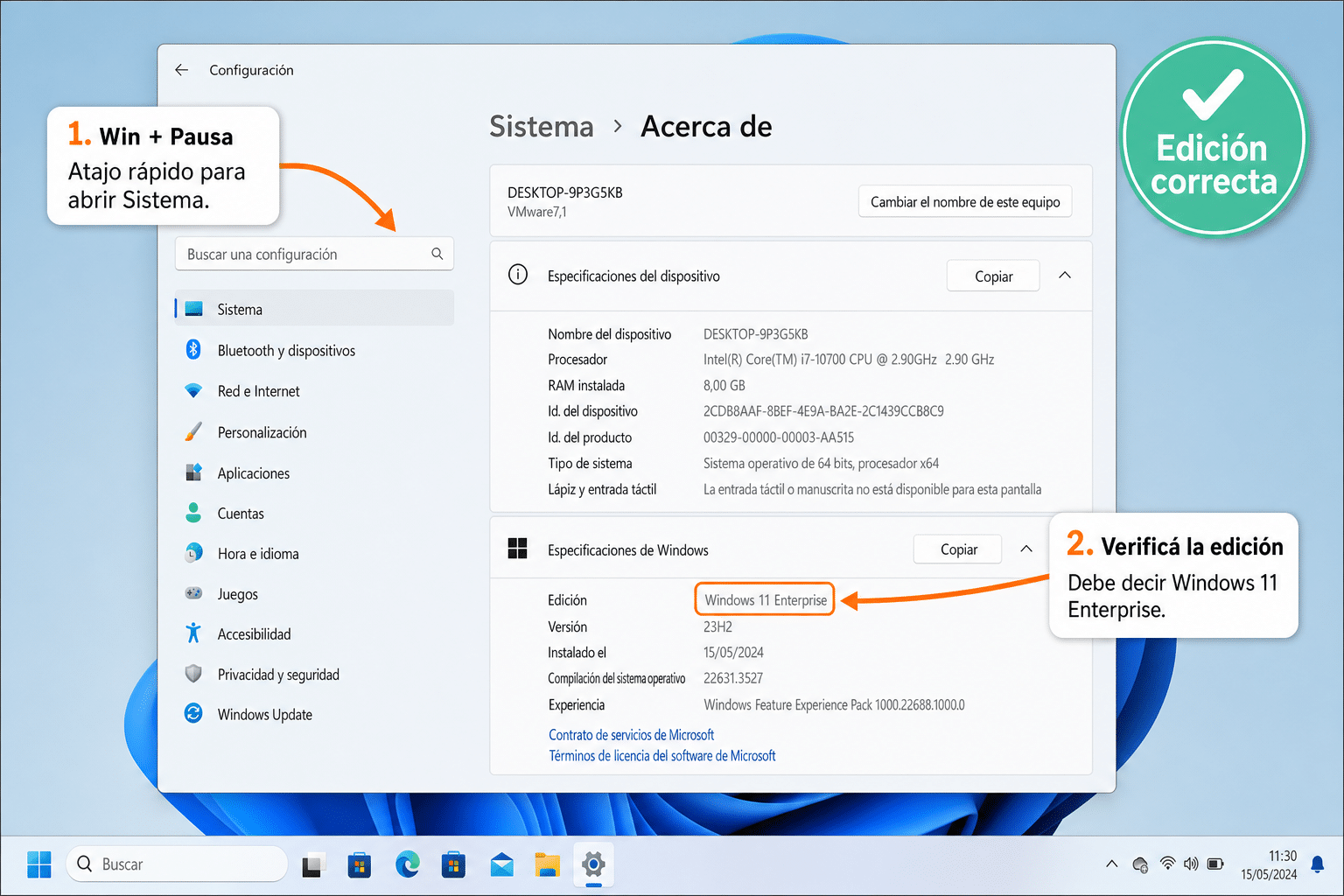
Apretá Win+Pausa para abrir el panel Sistema y confirmá que tu edición sea «Windows 11 Enterprise» antes de aplicar la clave MAK.
Conseguir tu clave MAK y herramientas oficiales
Para activar Enterprise por MAK necesitás dos cosas: la clave de 25 caracteres y, opcionalmente, la herramienta VAMT si vas a desplegar en muchos equipos. Las dos se obtienen desde portales oficiales de Microsoft.
VLSC (Volume Licensing Service Center) es el portal donde Microsoft te entrega las claves MAK asociadas a tu contrato de Volume Licensing. VAMT (Volume Activation Management Tool) es la herramienta gratuita para activar fleets enteros desde una consola — útil a partir de 10 equipos. Si los links cambian, buscá «VLSC Microsoft» y «VAMT Windows ADK» en el sitio oficial.
¿Qué es exactamente una MAK?
MAK significa Multiple Activation Key. Es uno de los dos métodos que ofrece Microsoft dentro de su programa de Volume Licensing (junto con KMS) para activar Windows Enterprise, Education y algunos productos Office en entornos empresariales. Una sola clave permite activar una cantidad determinada de equipos (por ejemplo 5, 20, 50 o 100), cada uno contra los servidores de Microsoft, y cada activación queda asociada al hardware del PC de forma permanente.
MAK vs KMS vs Retail — diferencias rápidas
| Criterio | MAK | KMS | Retail |
|---|---|---|---|
| Tipo de licencia | Volume Licensing | Volume Licensing | Caja / Digital |
| ¿Requiere servidor propio? | No | Sí (KMS host) | No |
| Límite de activaciones | Sí (5, 20, 50…) | Ilimitado en la red corporativa | 1 PC (transferible) |
| Activación permanente | Sí, por hardware | No, renueva cada 180 días | Sí, por cuenta o hardware |
| Escenario ideal | Fleet chico/mediano, equipos desconectados | Empresa grande con red interna | Usuario final, 1 PC |
¿Cuándo conviene MAK?
MAK es la elección natural si:
- Tenés entre 5 y 50 equipos para activar (un fleet chico/mediano).
- Los equipos viven desconectados de la red corporativa (notebooks que viajan, máquinas remotas, fábricas).
- No querés mantener un servidor KMS interno (gastos de infra + administración).
- Necesitás que la activación sea permanente y no dependa de un host renovando cada 180 días.
¿Dónde se consigue una clave MAK original?
Microsoft no vende claves MAK por la tienda online retail. Las opciones legítimas son:
- VLSC (Volume Licensing Service Center): portal directo de Microsoft, requiere contrato de Volume Licensing (Open Value, MPSA, Enterprise Agreement).
- CSP (Cloud Solution Provider): a través de un partner Microsoft autorizado, ideal para empresas chicas que no quieren firmar un contrato directo.
- Distribuidor autorizado como Tu Código Digital, que comercializa claves MAK originales con factura y soporte 9–23 hs ARG. Más info en la sección de producto al final.
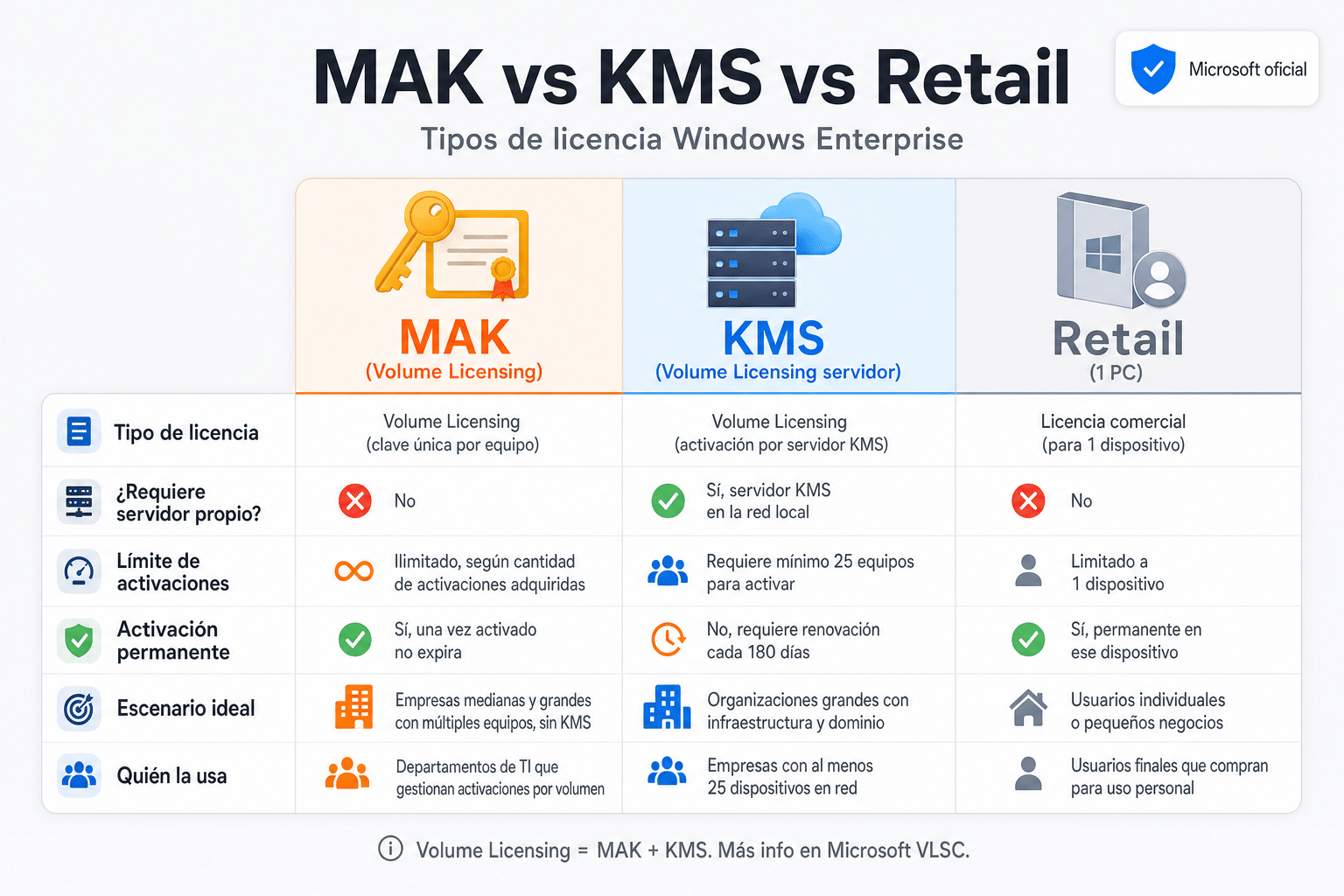
MAK para fleets chicos sin servidor, KMS para empresas grandes con red interna, Retail para una sola PC. Cada una tiene su escenario ideal.
Cómo activar Windows Enterprise con slmgr.vbs (paso a paso)
Esta es la parte técnica. Son 3 comandos obligatorios y 2 opcionales (estado previo + desinstalar key vieja). Lo hacés en menos de 2 minutos.
1) Abrir CMD como administrador
Apretá Win, escribí cmd, hacé clic derecho sobre «Símbolo del sistema» y elegí «Ejecutar como administrador». Te va a pedir confirmación del UAC: aceptá. Si la ventana no tiene «Administrador:» en el título, no avances — slmgr te va a tirar error de permisos.
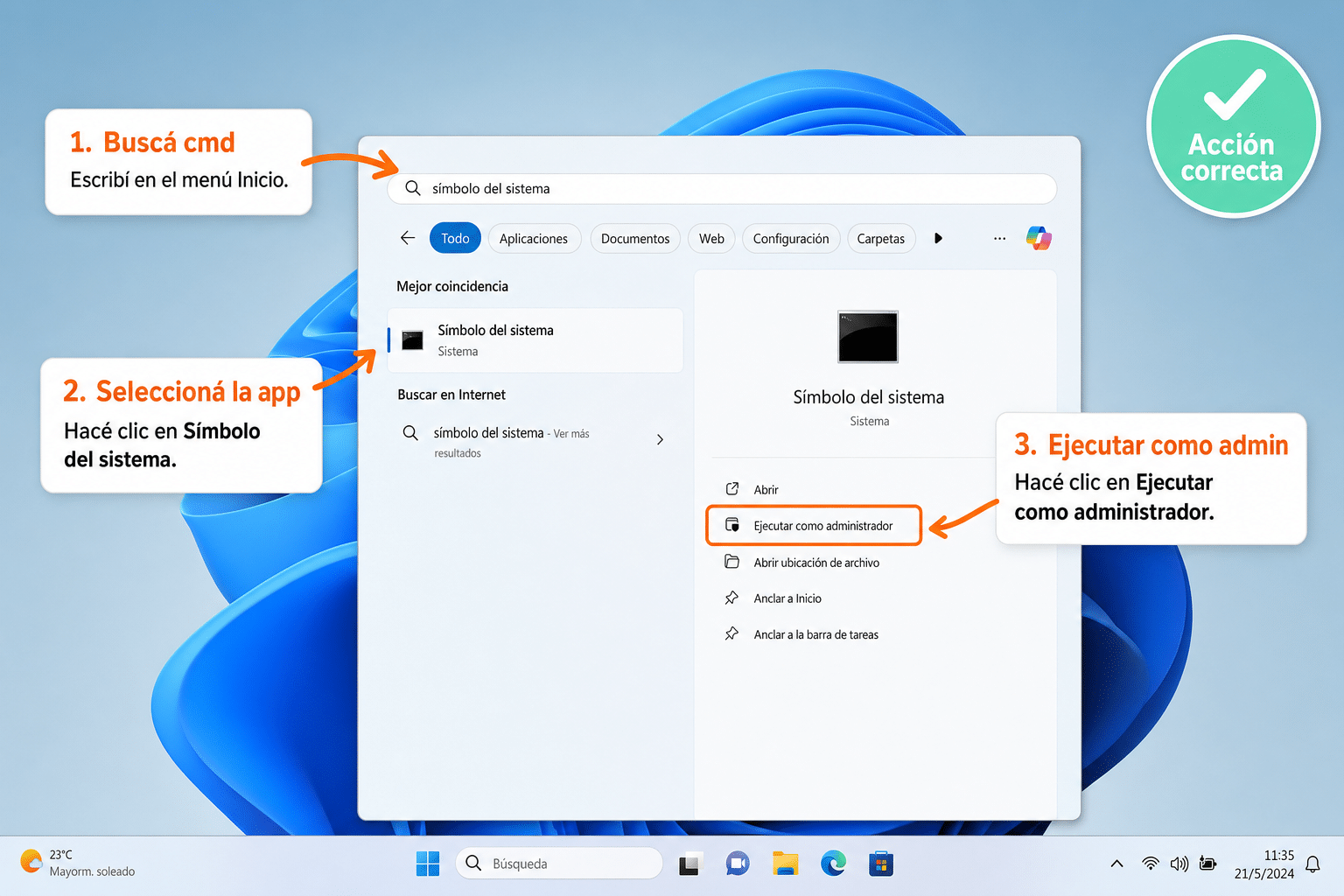
Buscá «cmd» en el menú Inicio, hacé clic derecho sobre «Símbolo del sistema» y elegí «Ejecutar como administrador» para abrir la consola con permisos de admin.
2) (Opcional) Ver el estado actual de la licencia
Antes de tocar nada, ejecutá:
slmgr /dlv
Te abre una ventana con el detalle completo: edición, canal de licencia (RETAIL / OEM / VOLUME_MAK / VOLUME_KMSCLIENT), últimos 5 dígitos de la key actual y estado de activación. Útil para saber desde dónde partís.
3) (Opcional) Desinstalar la clave anterior
Si el equipo ya tenía una key vieja (de prueba, retail, o una MAK previa), conviene limpiarla antes de instalar la nueva:
slmgr /upk
Y reseteá el estado de licencia para evitar conflictos:
slmgr /cpky
4) Instalar tu clave MAK
Acá viene el comando principal. Reemplazá las X por tu clave real de 25 caracteres:
slmgr /ipk XXXXX-XXXXX-XXXXX-XXXXX-XXXXX
Si la clave es válida y compatible con tu edición, vas a ver el mensaje «Clave de producto instalada correctamente». Si te tira un error 0xC004F050 o 0xC004F035, mirá la sección de errores: casi siempre es edición incompatible.
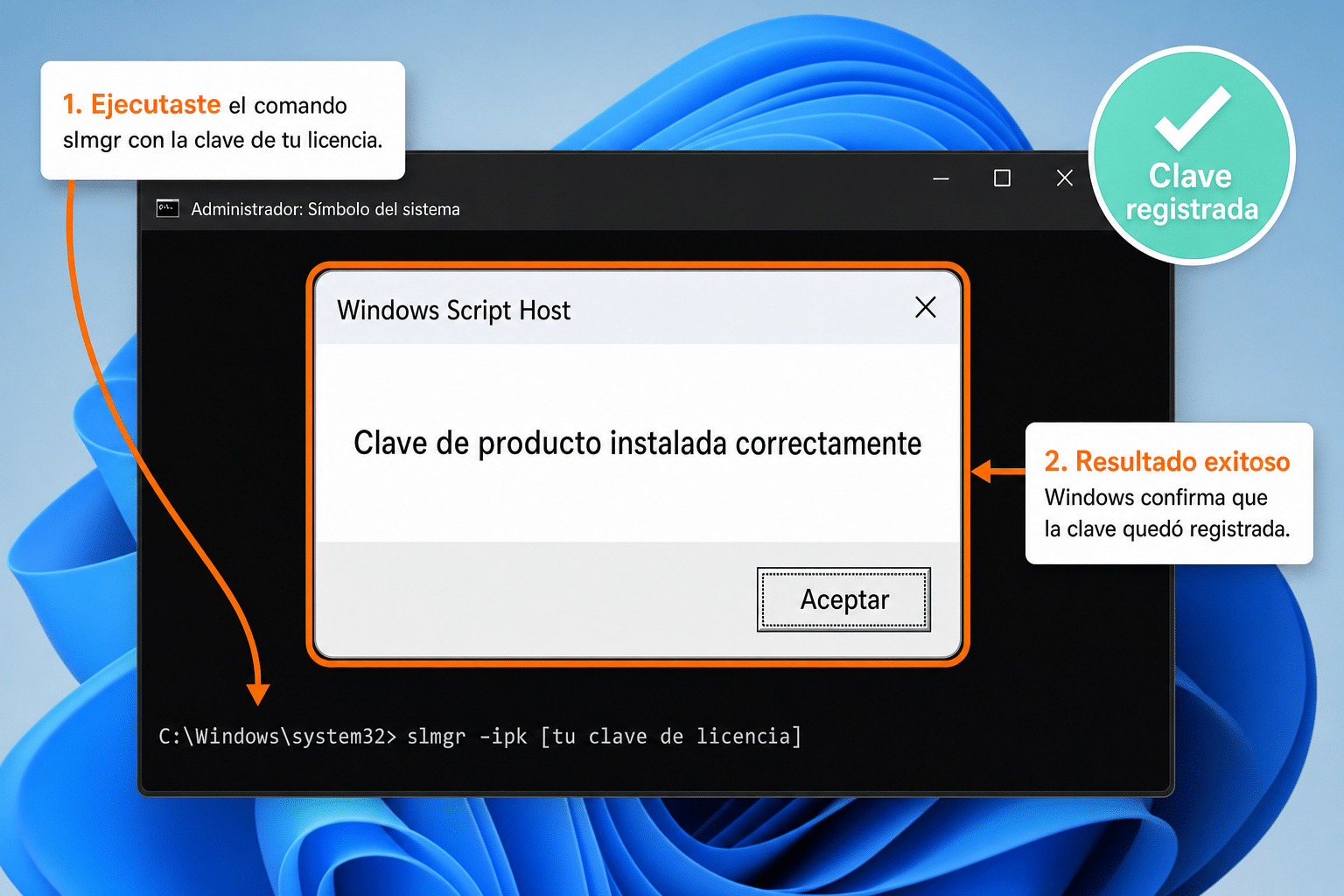
Tipeá slmgr /ipk [TU-CLAVE-MAK] en la consola admin y vas a ver el popup «Clave de producto instalada correctamente».
5) Activar online contra Microsoft
Con la clave ya cargada, disparamos la activación:
slmgr /ato
Windows contacta los servidores de activación y, si todo está OK, te devuelve «Producto activado correctamente». Si te trabaste acá, casi seguro es firewall/proxy bloqueando el saliente HTTPS o fecha/hora desfasada.
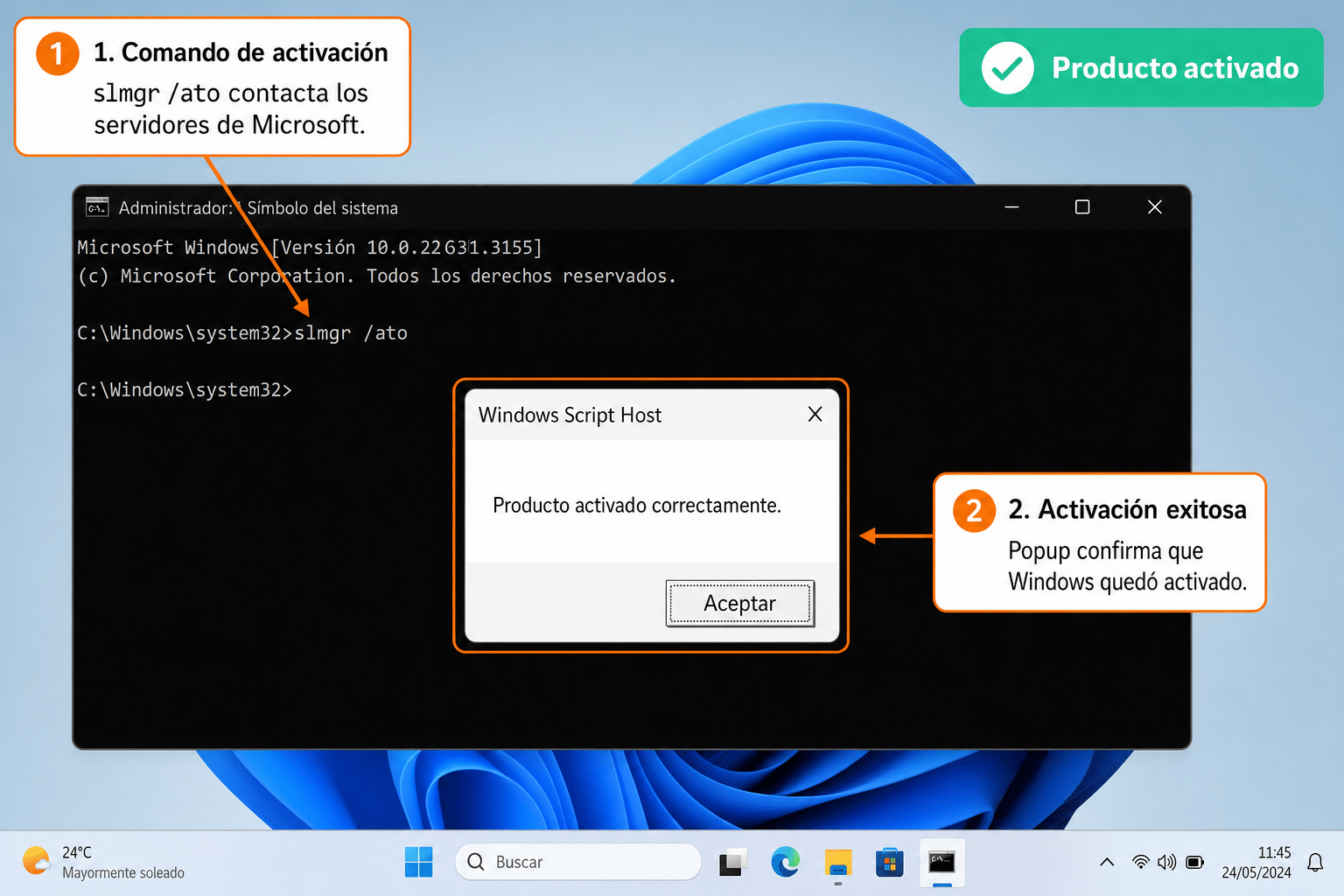
Tipeá slmgr /ato y, si todo está bien, Windows contacta los servidores de Microsoft y devuelve «Producto activado correctamente» en menos de 10 segundos.
6) Verificar que quedó activado
Tres comandos para confirmar según el nivel de detalle que quieras:
slmgr /xpr— status rápido, te dice si está activado o no.slmgr /dli— info básica (edición + estado).slmgr /dlv— info completa, mostrando canal «VOLUME_MAK» y los últimos 5 dígitos de tu key.
También podés verificar desde la GUI: Configuración → Sistema → Activación. Si decís «salió joya» y cerrás la consola, ya está.
Activación alternativa sin internet (teléfono)
Si la PC no tiene salida a internet (un servidor en una red aislada, una notebook que va a ambientes restringidos, etc.) podés activar por teléfono. Es un poco más tedioso pero 100% oficial.
1) Generar Installation ID
Después del slmgr /ipk (paso 4 arriba), corré:
slui 4
Se abre una ventana que te pide el país y después te muestra un Installation ID de 9 grupos de números. Anotalos.
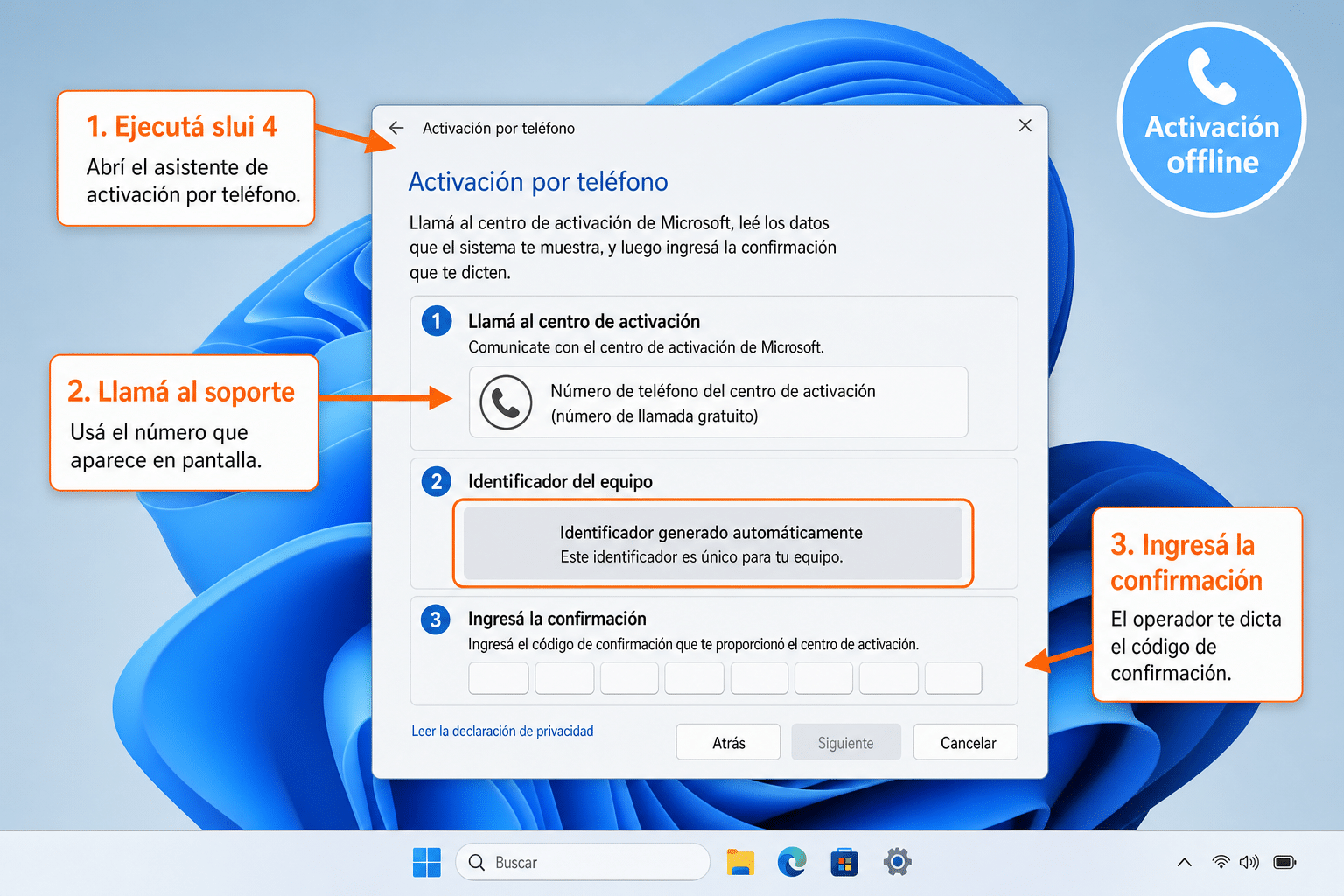
Si no tenés internet, ejecutá slui 4 para abrir la ventana de activación por teléfono. Anotá los 9 grupos del Installation ID y llamá al número que aparece.
2) Llamar al Centro de Activación Microsoft
La misma ventana te da el número de teléfono regional. En Argentina suele ser 0800-444-9871. Es un IVR automático: te van a pedir leer el Installation ID y a continuación te dictan el Confirmation ID (otros 8 grupos).
3) Ingresar el Confirmation ID
Con el Confirmation ID en mano:
slmgr /atp XXXXXXX-XXXXXXX-XXXXXXX-XXXXXXX-XXXXXXX-XXXXXXX-XXXXXXX-XXXXXXX
Y se activa sin necesidad de internet. Hacé slmgr /xpr para confirmar.
Errores comunes y soluciones
Si algo se pone caprichoso, lo más probable es que sea uno de estos siete. Te dejo causa y solución oficial.
Error 0xC004F050 — Clave de producto no válida
Causa: escribiste mal la key (un cero por una O, por ejemplo) o la key no aplica a tu edición (intentaste poner una MAK de Win 11 Enterprise sobre un Windows 10 Pro).
Solución: verificá la edición con slmgr /dli, releé la key (Microsoft no usa la letra O ni el número 0 en las claves modernas, así que pueden ayudar a descartar), y si todo coincide pero sigue fallando, contactá al proveedor de la clave.
Error 0xC004C003 — Servidor de activación rechazó la key
Causa: la clave MAK ya superó su límite de activaciones, o fue bloqueada por Microsoft (típico en claves robadas de marketplaces sospechosos).
Solución: consultá en el portal VLSC cuántas activaciones te quedan. Si llegaste al límite, comprá un nuevo paquete o pedí extensión al partner. Si la key se bloqueó por sospecha de fraude, no hay vuelta atrás — necesitás una key nueva legítima.
Error 0xC004F074 — No se pudo contactar el servicio de activación
Causa: firewall, proxy corporativo o conexión bloqueada hacia los servidores de Microsoft. Es el error más común en empresas grandes.
Solución: habilitá tráfico HTTPS saliente a activation.sls.microsoft.com y go.microsoft.com. Si estás detrás de proxy, configurálo con netsh winhttp set proxy. Como último recurso, activá por teléfono (slui 4).
Error 0xC004C008 — La clave superó su límite de activaciones
Causa: intentaste usar una key MAK de N activaciones en el equipo número N+1.
Solución: contactá a tu partner Microsoft / VLSC para ampliar el cupo de la key, o usá otra MAK del mismo contrato.
Error 0x80072EE7 — Sin conexión al servidor de activación
Causa: el equipo no resuelve el DNS de Microsoft o no llega al servidor. Distinto de 0xC004F074 (que es más de bloqueo); este es de conectividad pura.
Solución: verificá DNS (probá nslookup activation.sls.microsoft.com), reiniciá el router, probá con DNS público (8.8.8.8). Si nada funciona, activación por teléfono.
Error 0xC004F035 — Clave Volume no compatible con la edición
Causa: intentaste activar Pro/Home con una key MAK Enterprise. Las keys de Volume Licensing solo aplican a ediciones Enterprise/Education.
Solución: si querés Enterprise en una PC que tiene Pro, necesitás hacer un upgrade de edición (cambio in-place) o reinstalar Windows Enterprise desde cero. Tu Pro actual no se «convierte» automáticamente con una MAK.
Error 0x8007007B — Formato del comando incorrecto
Causa: escribiste mal el comando slmgr, te faltó un guión en la key, o pegaste con espacios extra.
Solución: revisá la sintaxis: slmgr /ipk + un espacio + la key con guiones sin comillas, sin espacios extra al final. Si copias y pegás desde un email, fijate que no haya un salto de línea al final.
Tabla resumen
| Paso | Qué hacer | Tiempo | Tip |
|---|---|---|---|
| 1 | Verificar edición y permisos de administrador | 2 min | Win+Pausa debe decir «Enterprise» |
| 2 | Abrir CMD como administrador | 30 seg | El título debe decir «Administrador:» |
| 3 | slmgr /upk (si había key vieja) |
15 seg | Opcional, pero limpia conflictos |
| 4 | slmgr /ipk TU-CLAVE-MAK |
15 seg | Sin comillas, con guiones |
| 5 | slmgr /ato (activar online) |
30 seg | Necesita internet abierto a Microsoft |
| 6 | slmgr /xpr (verificar) |
5 seg | Mensaje: «activado permanentemente» |
Preguntas frecuentes
¿Puedo usar la misma clave MAK en varios equipos?
Sí. Es justamente para eso. Cada paquete viene con N activaciones (5, 20, 50, 100), y cada PC que active consume una. Para saber cuántas te quedan, consultá el portal VLSC: slmgr no te muestra el contador desde el equipo.
¿Una key MAK expira?
La key como tal no expira (no tiene fecha de vencimiento). Lo que sí caduca es el contrato de Volume Licensing que la respalda — pero las activaciones que ya hiciste quedan permanentes, atadas al hardware de cada PC.
¿Puedo convertir Windows 11 Pro a Enterprise con una MAK?
Sí, es uno de los casos más comunes. Aplicás slmgr /ipk con una key MAK de Enterprise sobre un Windows Pro y, después de reiniciar, la edición cambia a Enterprise automáticamente (Microsoft lo llama edition upgrade). No perdés archivos ni programas.
¿Qué pasa si reinstalo Windows en el mismo equipo?
La activación queda asociada al hardware, pero al reinstalar tenés que volver a ejecutar slmgr /ipk + slmgr /ato. Microsoft reconoce el hardware y reactiva sin consumir una activación nueva del cupo MAK.
¿Y si cambio la placa madre o el procesador?
Microsoft considera que es «otro equipo» si cambian componentes críticos. Vas a consumir una activación nueva del cupo MAK al reactivar. Si te quedaste sin cupo y necesitás reactivar por hardware nuevo, abrí un caso con tu partner o contactanos por WhatsApp.
¿MAK funciona sin internet?
Sí, con la activación por teléfono que explicamos arriba (slui 4 → Installation ID → Centro de Activación → Confirmation ID). Es el plan B para PCs aisladas o servidores en redes restringidas.
¿Puedo automatizar la activación MAK en muchos equipos?
Sí. Microsoft tiene una herramienta gratuita llamada VAMT (Volume Activation Management Tool), parte del Windows ADK. Te deja activar fleets enteros desde una consola centralizada usando archivos CSV de inventario. Para más de 10 equipos vale la pena la inversión de 30 minutos en aprenderla.
¿Necesitás complementar tu setup?
Si llegaste a esta guía buscando activar Windows Enterprise con MAK, en Tu Código Digital tenemos licencias Volume Licensing originales de Microsoft con factura, garantía y soporte 9–23 hs ARG. Estas son las opciones más relevantes para tu caso:


¿No encontrás lo que buscás? Mirá nuestro catálogo completo en Sistemas Operativos o escribinos directo — armamos paquetes a medida para empresas.
Guías relacionadas que te pueden servir
- Cómo activar e instalar Windows 10 Enterprise LTSC 2021 — guía hermana para activar la edición LTSC con ISO oficial y paso a paso.
- Cómo crear un pendrive booteable con Rufus para Win 10/11 — si todavía no instalaste Windows, empezá por acá antes de aplicar tu MAK.
Cierre
Listo: ya tenés el camino completo para activar Windows 10/11 Enterprise con una clave MAK usando slmgr.vbs, sabés qué es MAK y cuándo conviene contra KMS o retail, y tenés mapeados los 7 errores que aparecen el 95% de las veces. Si seguiste los pasos sin saltarte el requisito de admin + fecha/hora correcta, lo más probable es que ya hayas visto el mensaje «activado de forma permanente» y estés cerrando la consola con una sonrisa.
Si algo se pone caprichoso, no te frustres: copiá el código hex del error (los 0xC004…) y mirá la sección de errores. Y si después de eso seguís trabado, dejá un comentario o escribinos: con una captura de pantalla del error y un slmgr /dlv resolvemos casi todo en menos de una hora.
Si te trabaste, escribinos con una captura del error. Te ayudamos por correo y WhatsApp en 9–23 hs (ARG) . Entrega siempre por correo email.