Noticias
Cómo Instalar y Activar Windows 10/11 Enterprise sin frustrarte (Guía Oficial paso a paso)


🎉 ¡Felicitaciones por tu compra de Windows Enterprise! Esta guía está pensada para vos: te llevamos paso a paso para que actives tu producto sin frustrarte. Vas a tardar entre 5 y 60 minutos según tu escenario (te explicamos cuál es el tuyo más abajo).
Si en algún momento algo no funciona, no te preocupes: en la sección final tenés los problemas más comunes con la solución. Y si seguís trabado, escribinos en 9–23 hs ARG — te ayudamos en el día. Recordá que tu compra incluye 12 meses de garantía con Tu Código Digital.
📩 Qué te enviamos por email
En el mail de Tu Código Digital tenés todo lo que necesitás:
- ✅ Tu clave de producto (25 caracteres con guiones, formato
XXXXX-XXXXX-XXXXX-XXXXX-XXXXX) - ✅ Link a esta guía paso a paso
- ✅ Tu factura adjunta en PDF
- ✅ Garantía 12 meses con Tu Código Digital — si algo falla con la clave, te resolvemos sin vueltas
¿No recibiste el mail? Revisá tu carpeta de Spam o Promociones. Si igual no aparece, escribinos en 9–23 hs ARG con tu número de orden y te lo reenviamos en el día.
✅ Antes de empezar
Cinco minutos de chequeo te ahorran problemas después. Necesitás:
- ✅ Una PC con Windows (que ya funcione, o que vayas a instalar desde cero — te cubrimos los dos casos)
- ✅ Conexión a internet estable — la activación necesita comunicarse con los servidores de Microsoft
- ✅ Tu clave de producto a mano (la del email que te mandamos)
- ✅ Entre 10 y 60 minutos según tu escenario (te lo aclaramos en la próxima sección)
- ✅ Fecha y hora correctas en tu PC — suena tonto, pero un reloj desfasado rompe la activación
🛣️ ¿Tu PC ya tiene Windows instalado?
Antes de seguir, contestate esta pregunta. Tu camino cambia según la respuesta:
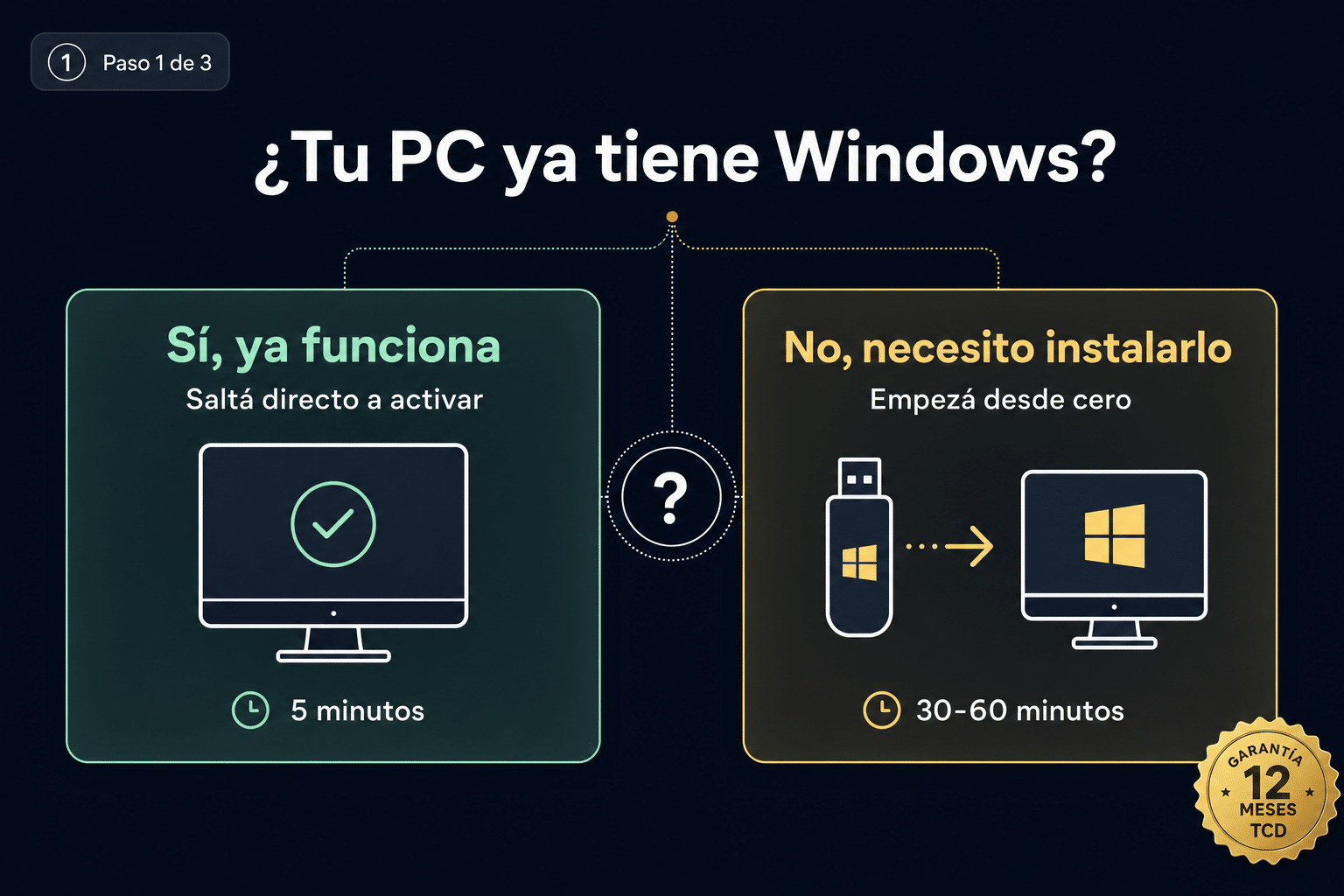
Antes de seguir, contestate esta pregunta. Tu camino cambia según la respuesta.
🟢 Sí, ya tengo Windows funcionando
Perfecto. Saltá directo a Sección 4: Activar tu producto con tu clave. Vas a tardar entre 2 y 5 minutos.
No importa si tu Windows actual es Home o Pro — tu clave Enterprise hace el upgrade de edición automático sin perder archivos ni programas.
🟡 No, mi PC está sin sistema operativo (o quiero formatear)
OK, primero hay que instalar Windows. Seguí con Sección 3: Instalar Windows desde cero. Vas a tardar entre 30 y 60 minutos.
💿 Instalar Windows desde cero (si lo necesitás)
Si tu PC ya tiene Windows funcionando, podés saltarte esta sección entera y pasar directo a Activar tu producto.
3.1 — Descargar el ISO oficial de Microsoft
Microsoft tiene la herramienta oficial Media Creation Tool que descarga el ISO real, sin riesgos de archivos modificados ni malware. Es gratis y está en su sitio:
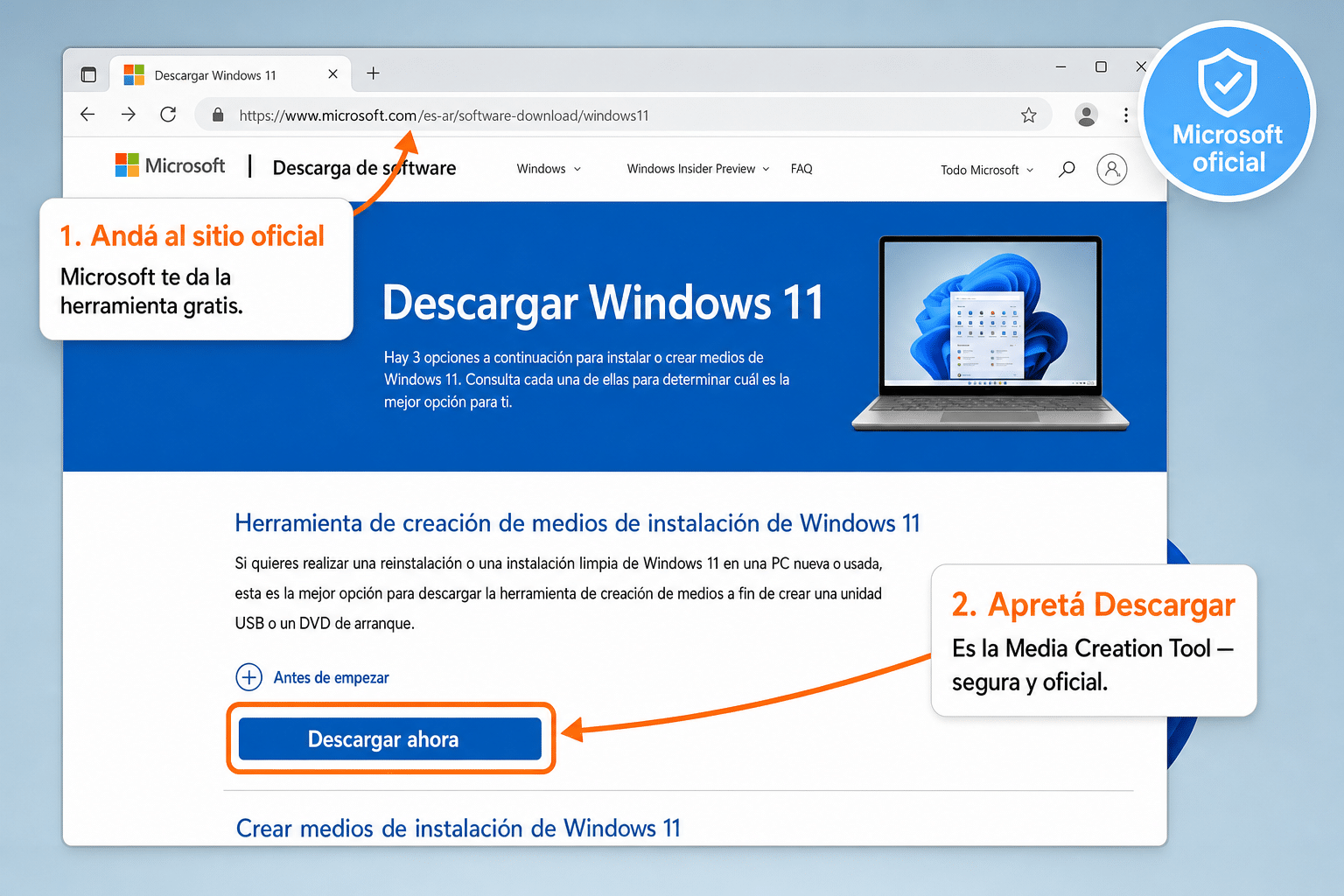
Andá al sitio oficial de Microsoft y descargá la Media Creation Tool. Es gratis y crea el ISO real, sin riesgos de archivos modificados.
3.2 — Crear un pendrive booteable
Necesitás un pendrive de 8 GB o más (se borra todo lo que tenga adentro, asegurate de no perder nada importante).
Tenés dos opciones, ambas oficiales y seguras:
- Media Creation Tool (recomendado para principiantes) — la misma herramienta que descargaste arriba puede crear el pendrive directamente. Solo seguí los pasos del asistente.
- Rufus (más opciones para usuarios un poco más técnicos) — programa gratis y reconocido. Tenemos una guía dedicada acá: Cómo crear un pendrive booteable con Rufus.
3.3 — Instalar Windows desde el pendrive
- Conectá el pendrive en la PC que vas a instalar.
- Encendé la PC apretando repetidamente F12 (o F2, F10, Esc según el modelo) para entrar al menú de arranque.
- Elegí arrancar desde USB.
- Cuando arranque el instalador: idioma Español, teclado Latinoamericano.
- Cuando pregunte la edición de Windows, elegí Windows 10 Pro o Windows 11 Pro (después tu clave la convierte a Enterprise automáticamente).
- Aceptá los términos y elegí «Instalación personalizada».
- Esperá entre 15 y 45 minutos. La PC se reinicia varias veces sola. No la apagues.
- Cuando termine, configurá tu cuenta (podés saltarte la cuenta Microsoft si querés usar una cuenta local).
Cuando termine la instalación, andá a la siguiente sección para activar.
🔑 Activar tu producto con tu clave
Te explicamos la forma fácil de activar tu producto con la clave que te enviamos, usando el panel gráfico de Windows. Si sos técnico y querés hacerlo por comando, lo tenés al final de esta sección.
Método fácil — Desde el panel de Windows
- Apretá tecla Windows + I para abrir Configuración.
- Andá a Sistema → Activación.
- Hacé clic en «Cambiar la clave de producto» (botón a la derecha de «Actualizar la clave de producto»).
- Pegá tu clave de 25 caracteres (con los guiones — Windows los acepta).
- Apretá Siguiente y esperá unos segundos. Windows se contacta con los servidores de Microsoft.
- Vas a ver el mensaje «Windows está activado». Si tu PC tenía Pro o Home, Windows hace el upgrade a Enterprise automáticamente — puede pedirte un reinicio para terminar.
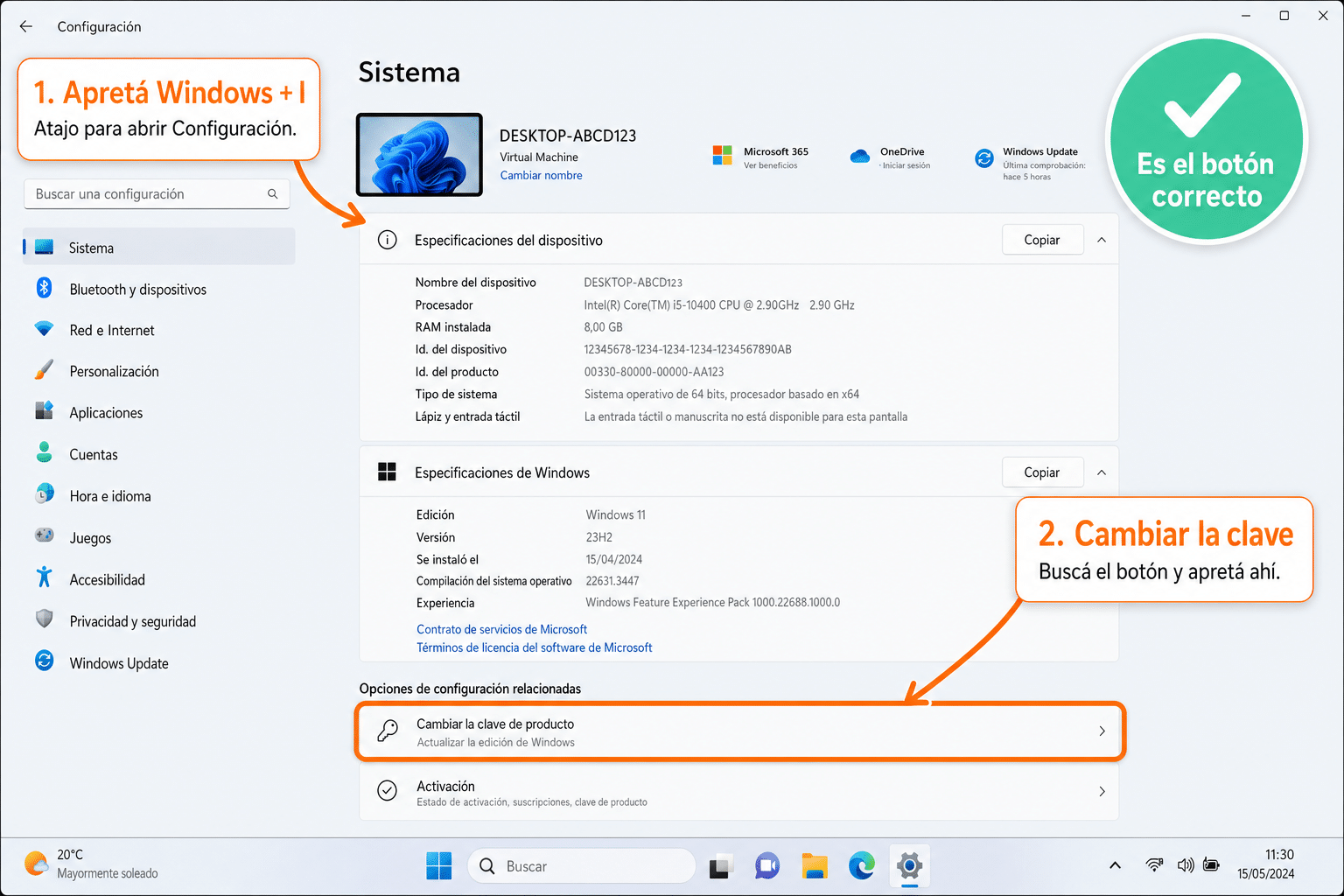
Apretá Windows + I para abrir Configuración. Andá a Sistema y buscá «Cambiar la clave de producto» — ahí pegás la clave que te enviamos.
🛠️ ¿Sos técnico? Hacelo por comando (más rápido)
Abrí Símbolo del sistema como administrador y ejecutá:
slmgr /ipk [tu-clave-de-25-caracteres]
slmgr /ato
Para ver el detalle técnico completo (códigos de error hex, activación offline por teléfono, verificación con slmgr /xpr, etc.) tenemos una guía técnica avanzada acá: Cómo activar Windows Enterprise con MAK usando slmgr.vbs.
✓ Verificación final
Andá a Configuración → Sistema → Activación. Tenés que ver algo así:
- Edición: Windows 10 Enterprise o Windows 11 Enterprise (según tu caso)
- Estado de activación: Windows está activado ✓
- Tipo de licencia: licencia digital o licencia de volumen
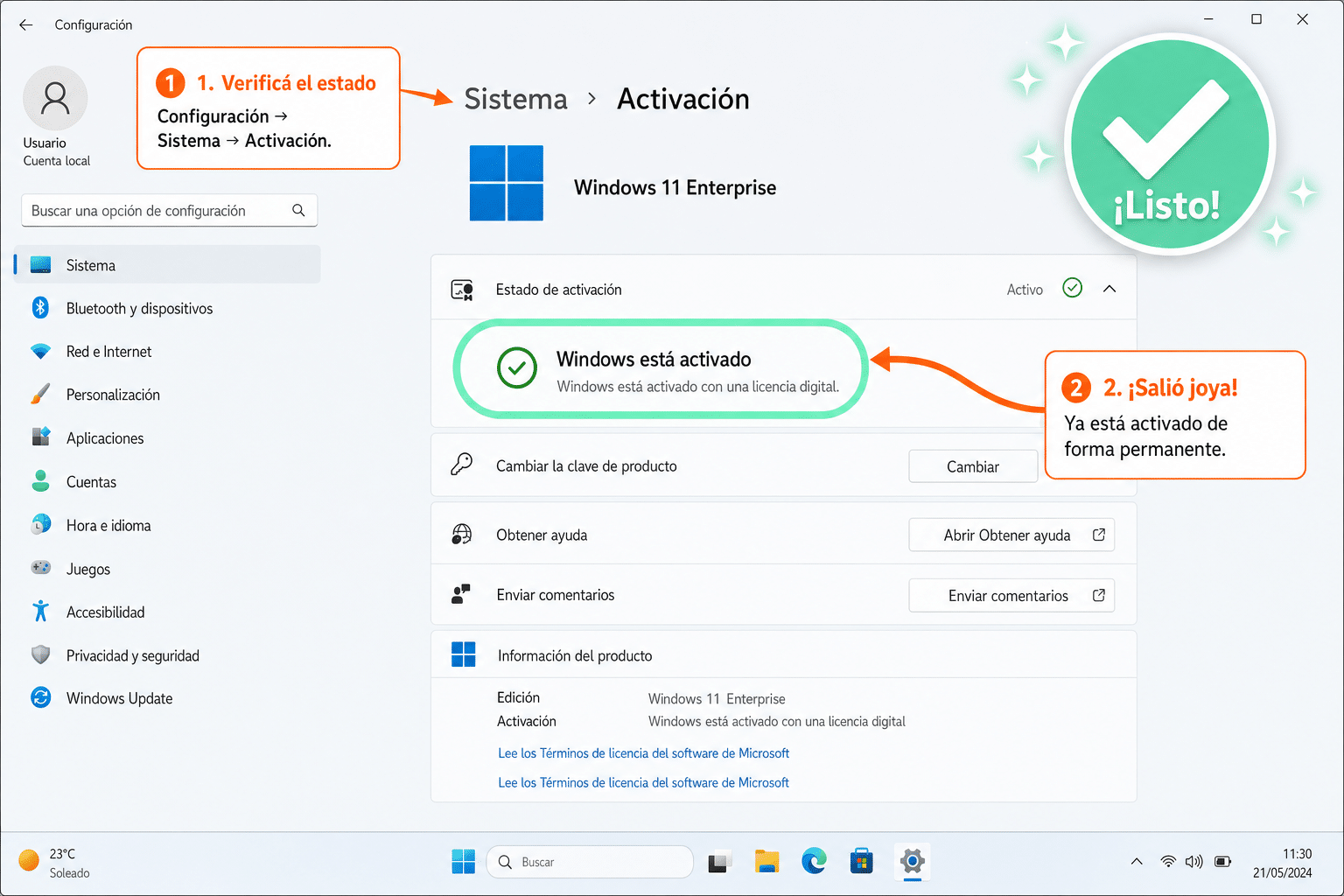
Volvé a Configuración → Sistema → Activación. Si ves «Windows está activado», listo: salió joya, queda activado de forma permanente.
Si decís «salió joya», ya está. La clave quedó vinculada a tu PC de forma permanente. Microsoft reconoce el hardware: si más adelante reinstalás Windows en esta misma PC, no te va a pedir la clave de nuevo.
🆘 ¿Algo no funcionó?
Estos son los problemas más comunes que vemos en soporte. La mayoría se resuelven en 2 minutos.
«Me dice que la clave no es válida»
Causa más común: escribiste la clave con un 0 (cero) en lugar de una O (letra O), o pegaste con un espacio extra al final, o se te coló un salto de línea al copiar.
Solución: copiá la clave directamente del mail (sin retipear), verificá que sean exactamente 25 caracteres con 4 guiones. Probá copiar pegar de nuevo bien limpio. Si igual no funciona, escribinos con captura del error y te ayudamos.
«Pegué la clave pero no me cambió la edición a Enterprise»
Causa más común: Windows necesita un reinicio para terminar el Edition Upgrade.
Solución: reiniciá la PC. Después del reinicio, volvé a Configuración → Sistema → Activación. Si en 5 minutos no aparece «Enterprise», ejecutá: andá al menú Inicio, escribí «Acerca de» y abrí «Acerca de tu PC» — ahí dice la edición actual. Si sigue en Pro, escribinos.
«Mi PC no tiene internet — ¿puedo activar igual?»
Sí, podés activar por teléfono (es 100% oficial Microsoft).
Solución: apretá tecla Windows + R, escribí slui 4 y apretá Enter. Se abre la ventana de activación telefónica. Llamá al número argentino que aparece (suele ser 0800-444-9871), te dictan un código, lo ingresás y queda activado. Antes de hacerlo, escribinos para guiarte mejor en vivo — es más rápido con asistencia.
«Me dice que la clave ‘ya está en uso’ o ‘está agotada'»
Causa más común: si tu compra fue para varios equipos (paquete de 5, 20, 50 PCs, etc.) puede que se haya consumido el cupo. Si tu compra fue de 1 PC, puede que ya la hayas usado antes.
Solución: escribinos con tu número de orden en 9–23 hs ARG y lo resolvemos. Si la clave está dentro del período de garantía de 12 meses de TCD, te ayudamos sin costo extra.
«Reinstalé Windows y ahora me pide la clave de nuevo»
Causa más común: es normal — al reinstalar, Windows necesita reactivarse.
Solución: volvé a la sección Activar tu producto con tu clave y aplicá tu clave de nuevo. Microsoft reconoce el hardware y reactiva sin consumir una activación nueva del cupo.
¿Necesitás complementar tu setup?
Si llegaste a esta guía buscando activar Windows Enterprise, en Tu Código Digital tenemos las claves originales que necesitás con factura, garantía y soporte 9–23 hs ARG.


¿No encontrás lo que buscás? Mirá nuestro catálogo completo en Sistemas Operativos o escribinos directo — armamos paquetes a medida para empresas.
Guías relacionadas que te pueden servir
- Cómo crear un pendrive booteable con Rufus para Windows 10/11 — paso a paso si necesitás instalar Windows desde cero antes de aplicar tu clave.
- Cómo activar e instalar Windows 10 Enterprise LTSC 2021 — variante hermana para clientes con la edición LTSC de Windows 10 Enterprise.
Estamos para ayudarte
Ya tenés todo lo que necesitás para activar tu Windows Enterprise. Si seguiste los pasos sin saltarte la verificación de fecha/hora y permisos de administrador, lo más probable es que ya estés viendo el mensaje «Windows está activado» y estés listo para arrancar.
Si algo se trabó: copiá lo que dice el error, sacá una captura si podés, y escribinos. Con tu número de orden y unos minutos lo resolvemos. Recordá que tu compra incluye garantía de 12 meses con Tu Código Digital.
Si te trabaste, escribinos con una captura del error. Te ayudamos por correo y WhatsApp en 9–23 hs (ARG). Entrega siempre por correo email.