
Noticias
Cómo Instalar y Activar Office 2021 Professional Plus | Guía

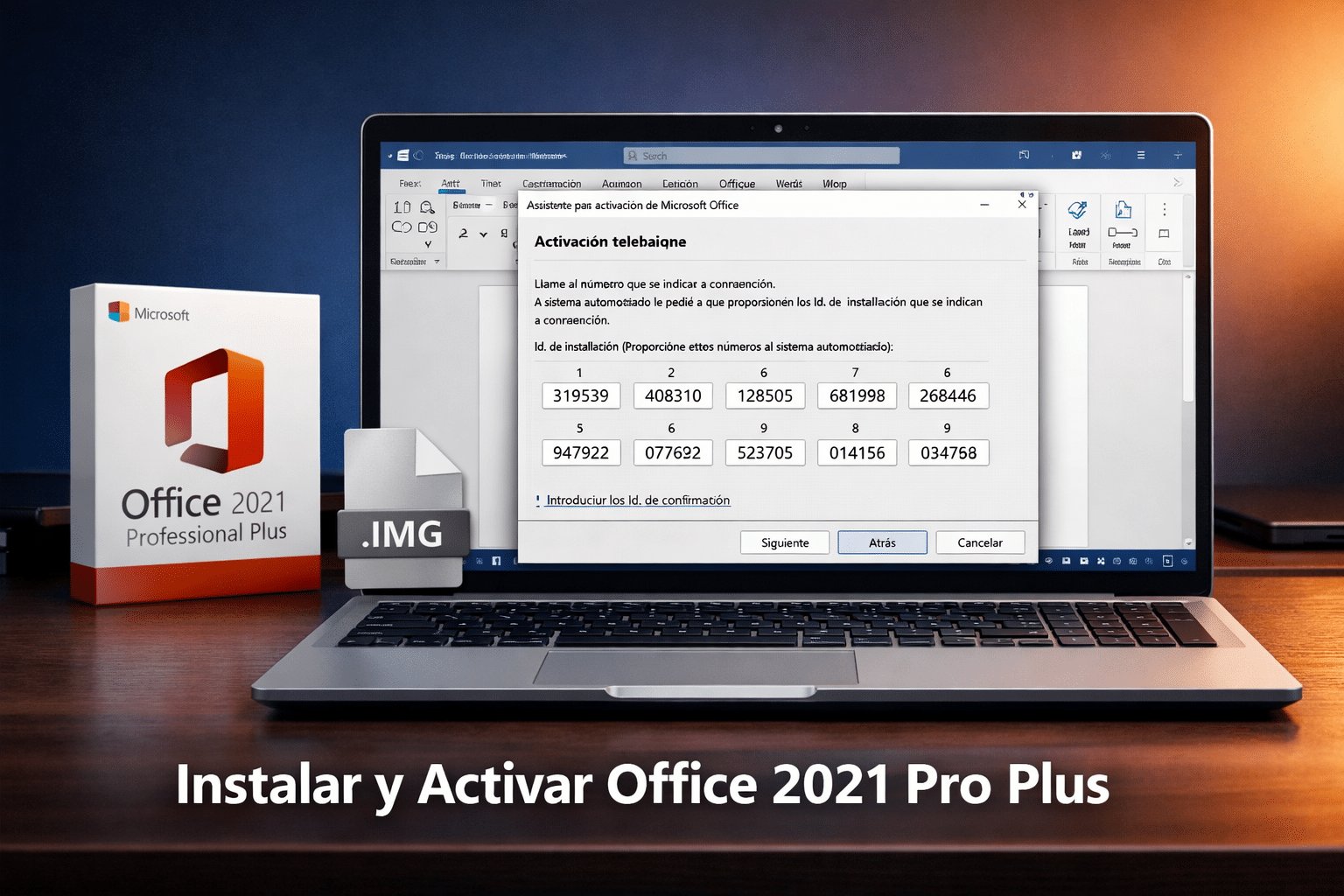
Esta guía está enfocada únicamente en Microsoft Office 2021 Professional Plus para Windows 10 y Windows 11. La idea es que tengas una guía más limpia, directa y sin mezclar otras ediciones que después confunden más de lo que ayudan.
Acá vas a ver cómo descargar, instalar, activar y verificar tu Office 2021 Pro Plus con métodos oficiales para licencias Retail: activación online y activación por portal oficial cuando aplique. Todo sin vueltas raras ni gimnasia con el mouse.
¿Todavía no compraste tu licencia?
Podés conseguir Microsoft Office Professional Plus 2021 en Tu Código Digital con entrega por correo email y guía paso a paso para instalarlo sin complicarte la tarde.
- Licencia para Office 2021 Professional Plus.
- Ideal para Word, Excel, PowerPoint, Outlook y más.
- Compra simple, entrega digital y acompañamiento si te trabás.
Ver Office 2021 Professional Plus
Tip: si ya tenés tu clave, seguí con la guía. Si todavía no la compraste, este es el acceso directo al producto.
¿Buscás Office para Mac?
Si necesitás la versión para macOS, también podés ver Office Home and Business 2021 para Mac en Tu Código Digital, con entrega por correo email y guía clara para instalarlo sin enredos.
- Versión pensada para Mac.
- Incluye las apps clásicas de Office para trabajar cómodo.
- Compra digital, entrega rápida y ayuda si te trabás.
Esta guía es para Windows, pero si llegaste desde una Mac, acá tenés el acceso directo a la versión correcta.
Contenido
- Antes de empezar (Checklist ✅)
- Descarga oficial de Office 2021 Pro Plus
- Instalación paso a paso en Windows
- Cómo activar Office 2021 Professional Plus
- Cómo cambiar o reemplazar la clave
- Errores comunes y soluciones
- Tabla resumen
- FAQ
- Cierre
Antes de empezar (Checklist ✅)
- Permisos de administrador: instalá con una cuenta con permisos admin.
- Internet estable: necesario para descarga y activación.
- Fecha y hora correctas: activá “Ajustar hora automáticamente”.
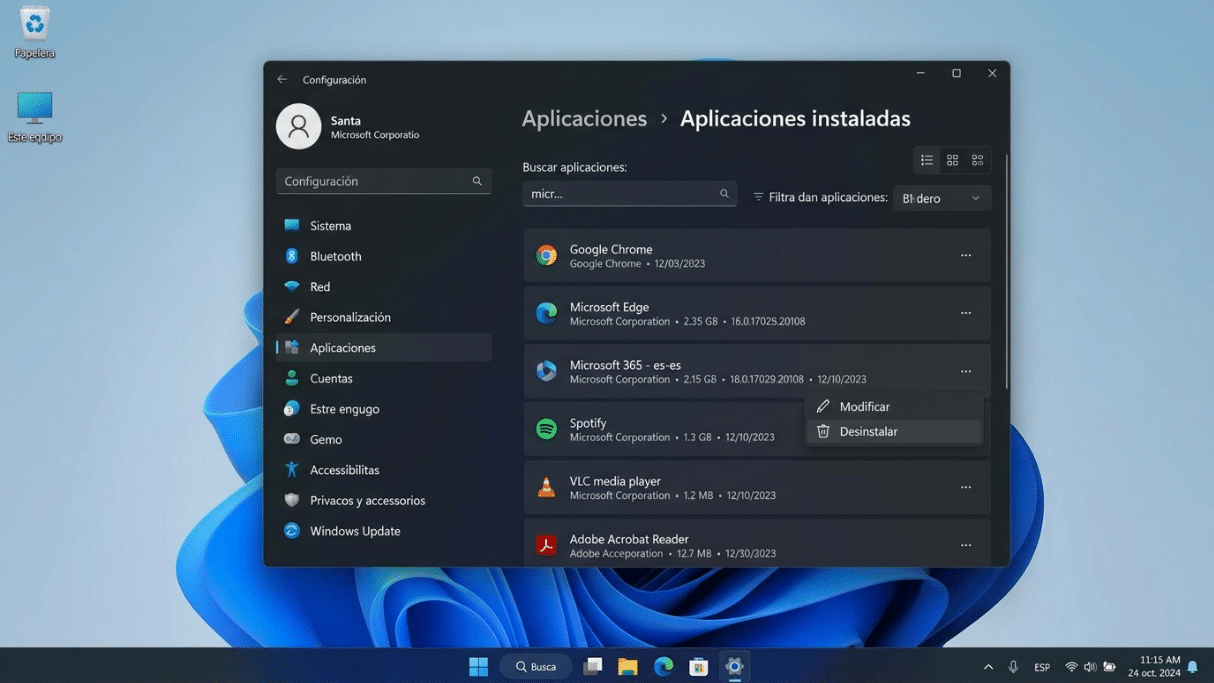
- Desinstalar Office viejo: si tenías otra edición de Office o Microsoft 365, desinstalala primero.
- Reinicio recomendado: después de desinstalar, reiniciá antes de instalar Pro Plus.
Descarga oficial de Office 2021 Professional Plus
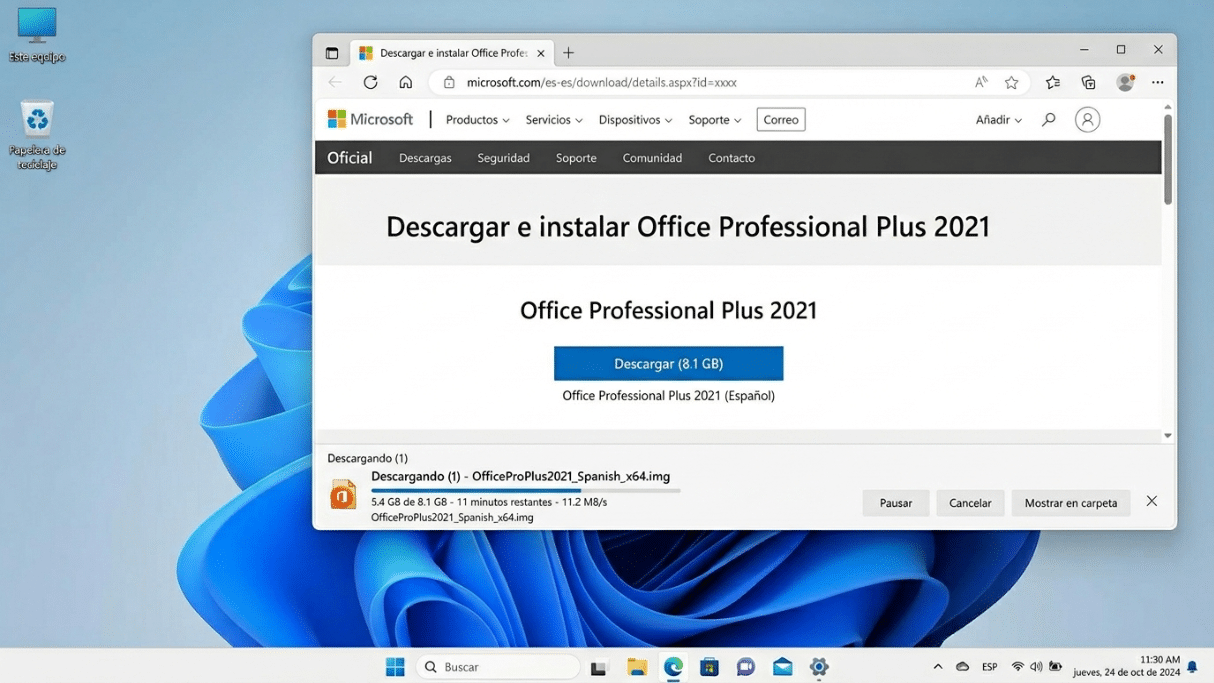
Descarga directa para Windows
Este es el instalador oficial de Office 2021 Professional Plus Retail en español.
Descargar Office 2021 Pro Plus
Alternativa oficial si el link directo da error
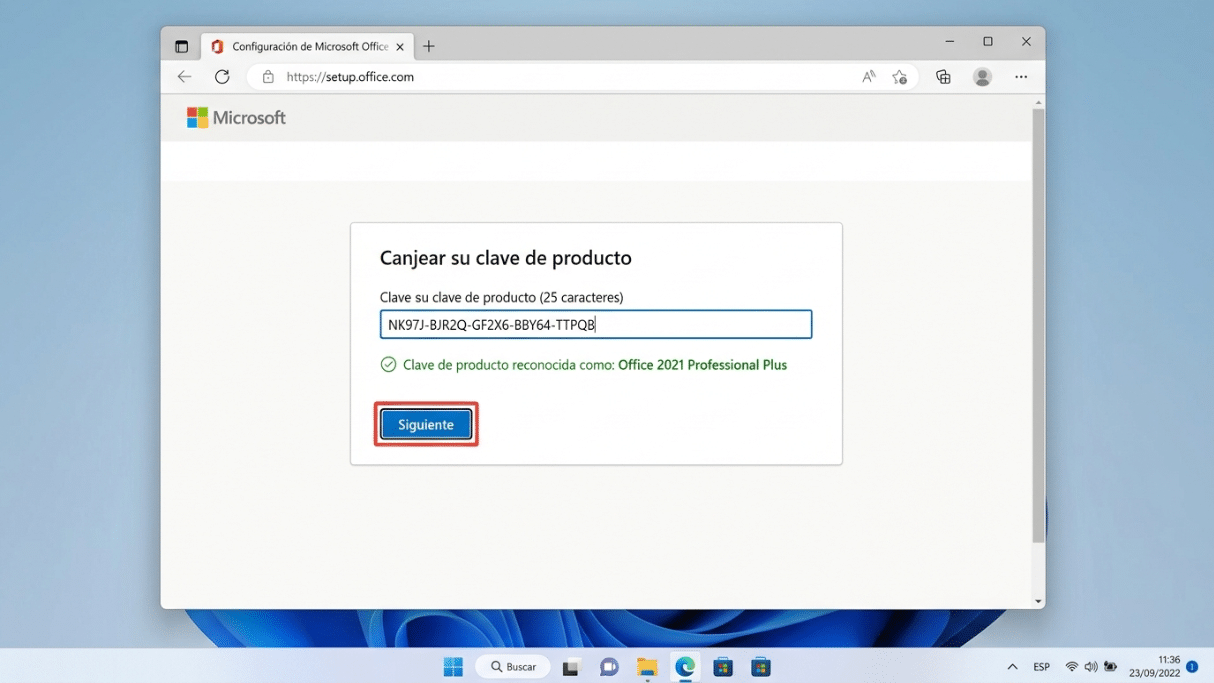
Si el botón de descarga directa falla, también podés descargar Office 2021 Professional Plus desde el portal oficial de Microsoft usando tu clave Retail.
- Entrá a setup.office.com.
- Iniciá sesión con tu cuenta Microsoft.
- Ingresá la clave Retail de 25 caracteres.
- Confirmá que Microsoft muestre el producto Office 2021 Professional Plus.
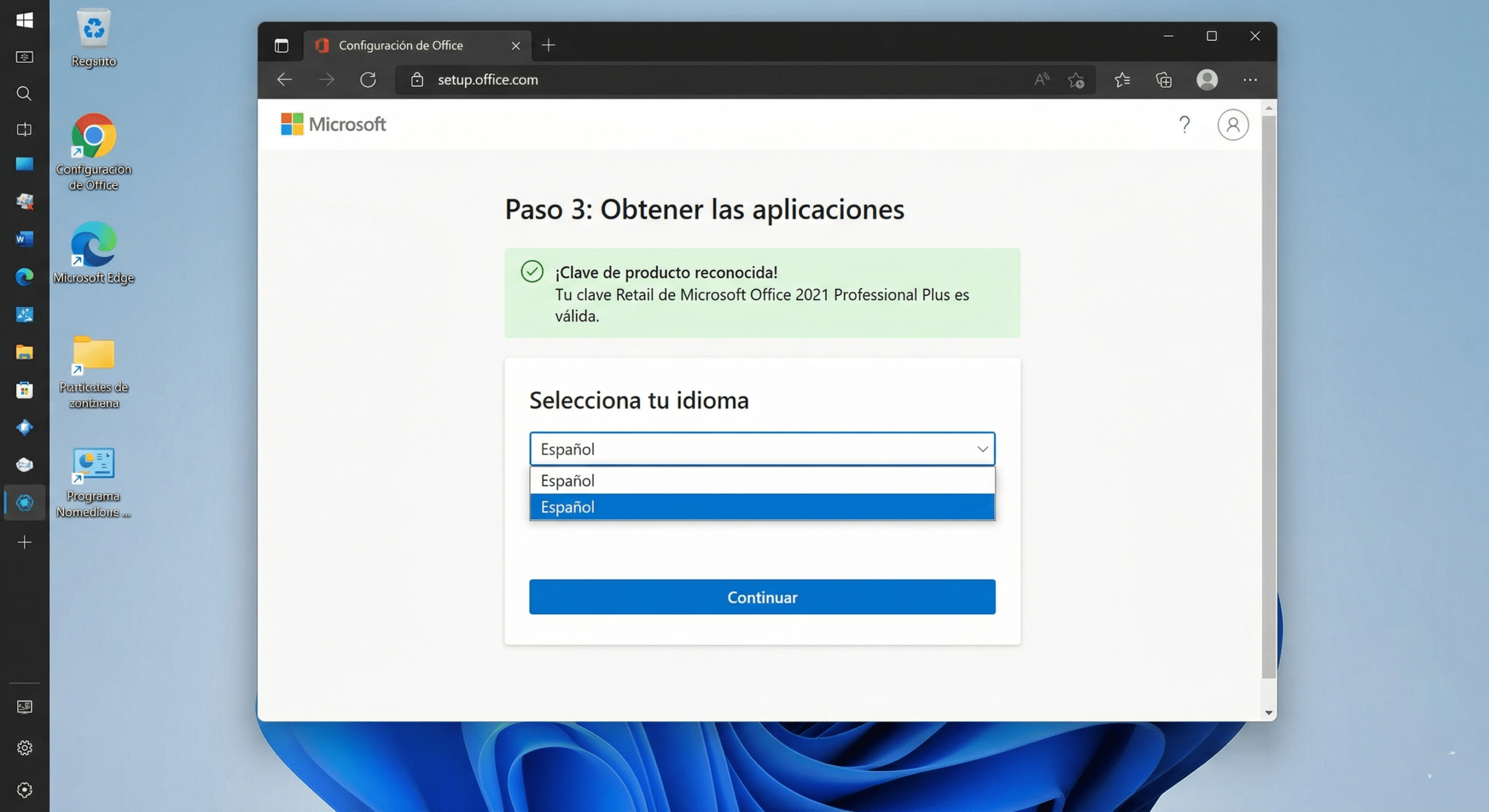
- Elegí el idioma que querés instalar.
- Usá la opción de descargar para bajar el instalador oficial.
Instalación paso a paso en Windows
- Desinstalá cualquier Office anterior si todavía está instalado.
- Reiniciá tu PC.
- Descargá el archivo oficial desde el botón de arriba. Si el enlace directo falla, usá la descarga alternativa oficial desde setup.office.com ingresando tu clave Retail.
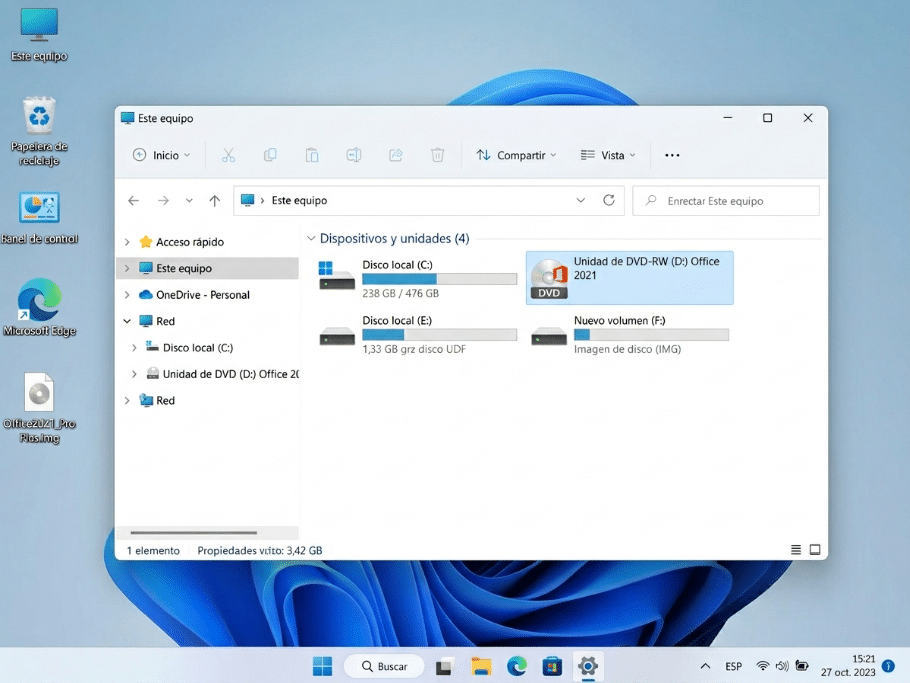
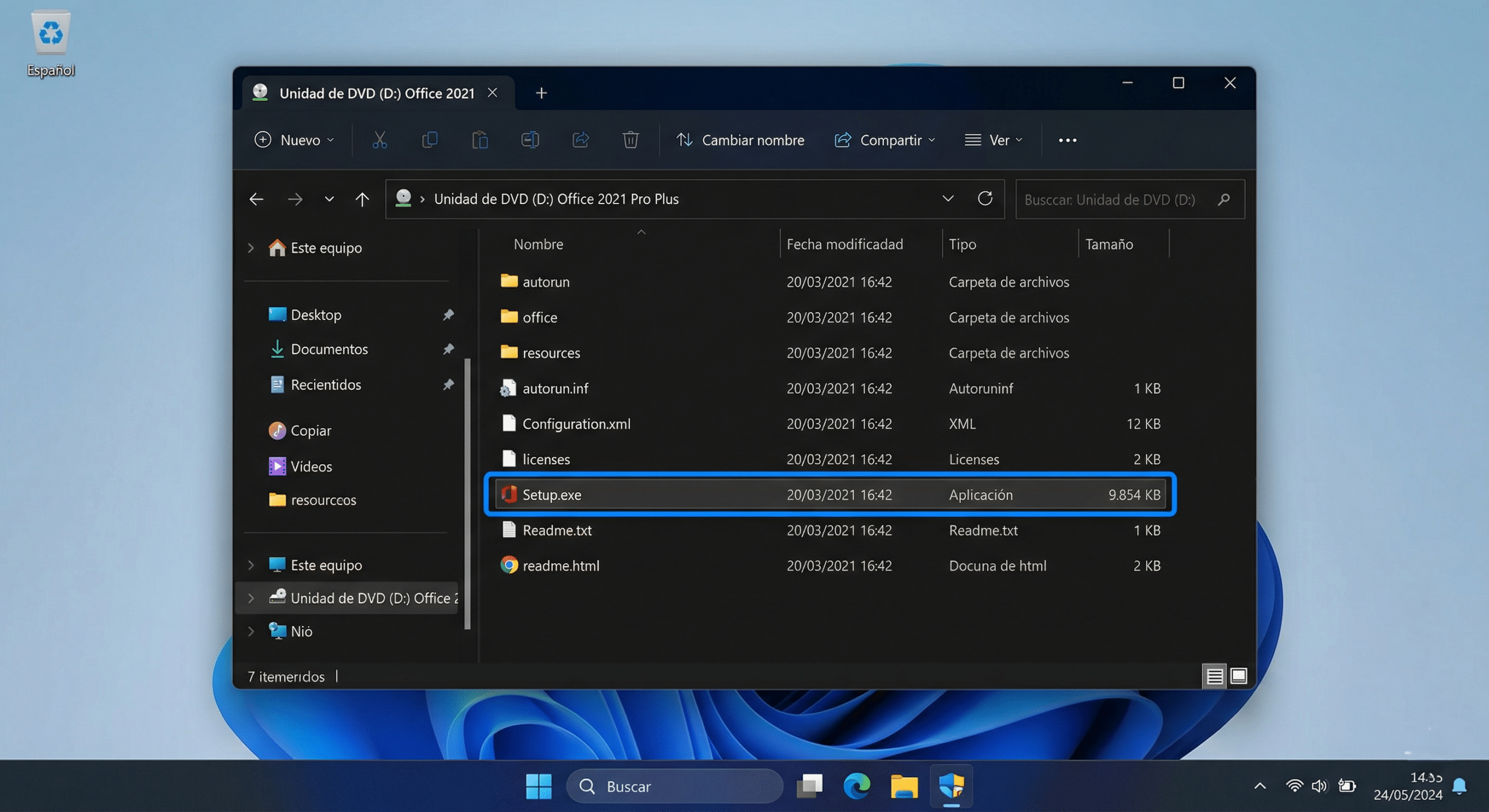
- Ubicá el archivo .img descargado y hacé doble clic para montarlo como unidad virtual.

Unidad virtual montada en Windows después de abrir el archivo IMG del instalador de Office 2021 Professional Plus. - Abrí la unidad montada y ejecutá Setup.exe.
Dentro de la unidad montada, ejecutá Setup.exe para iniciar la instalación de Office 2021 Professional Plus. - Esperá a que la instalación termine al 100%.
- Cuando finalice, abrí Word o Excel para empezar la activación.
Cómo activar Office 2021 Professional Plus
1) Activación online con clave
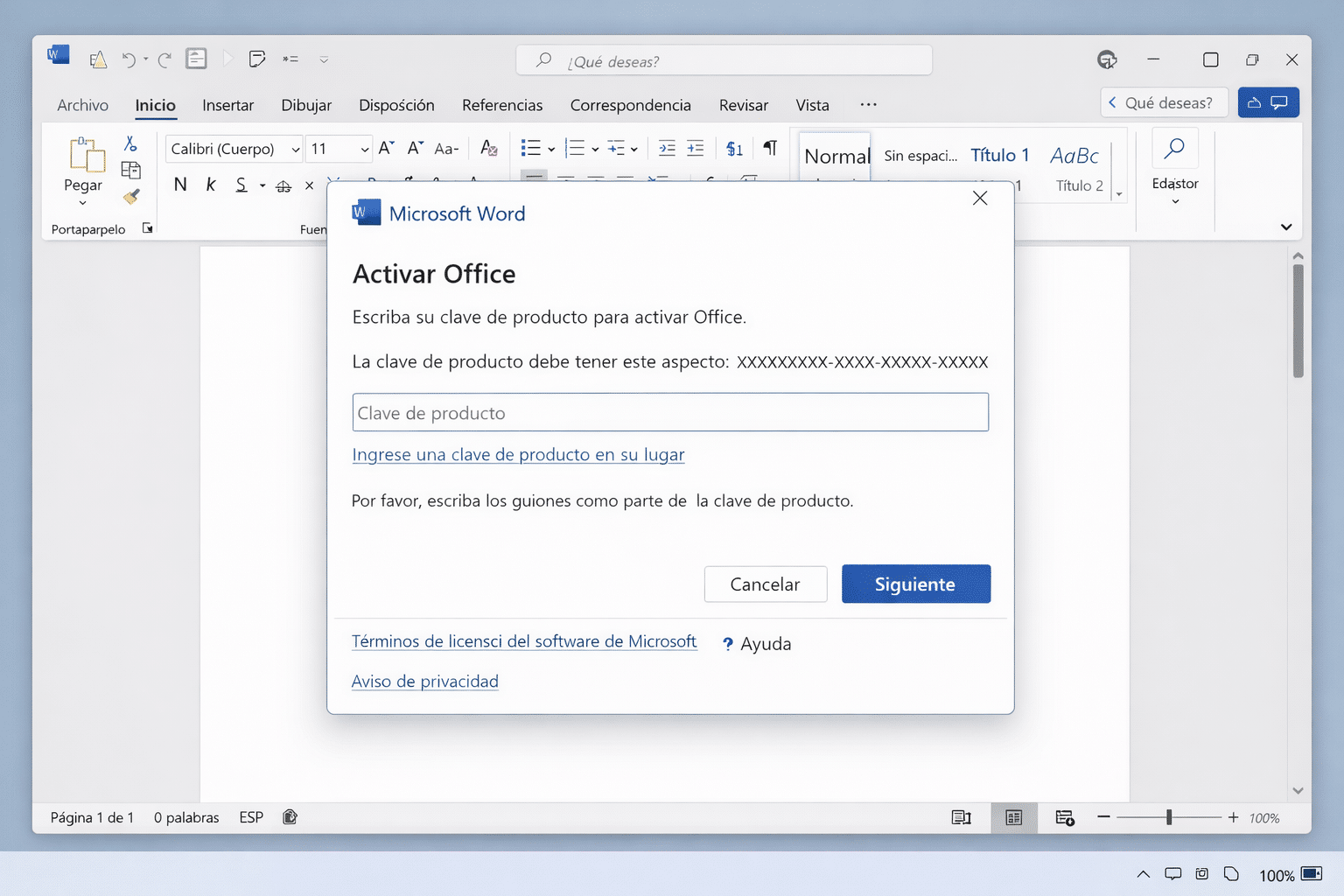
- Abrí Word, Excel o cualquier app de Office.
- Si aparece la opción, elegí Ingresar clave de producto.
- Escribí o pegá tu clave de 25 caracteres sin espacios extra.
- Elegí Activar a través de Internet.
- SeguÍ los pasos del asistente hasta completar la validación.
3) Activación por “teléfono” usando el portal oficial
Si tu instalador muestra la opción de activación por teléfono, podés hacer el proceso desde el portal oficial de Microsoft en vez de llamar.
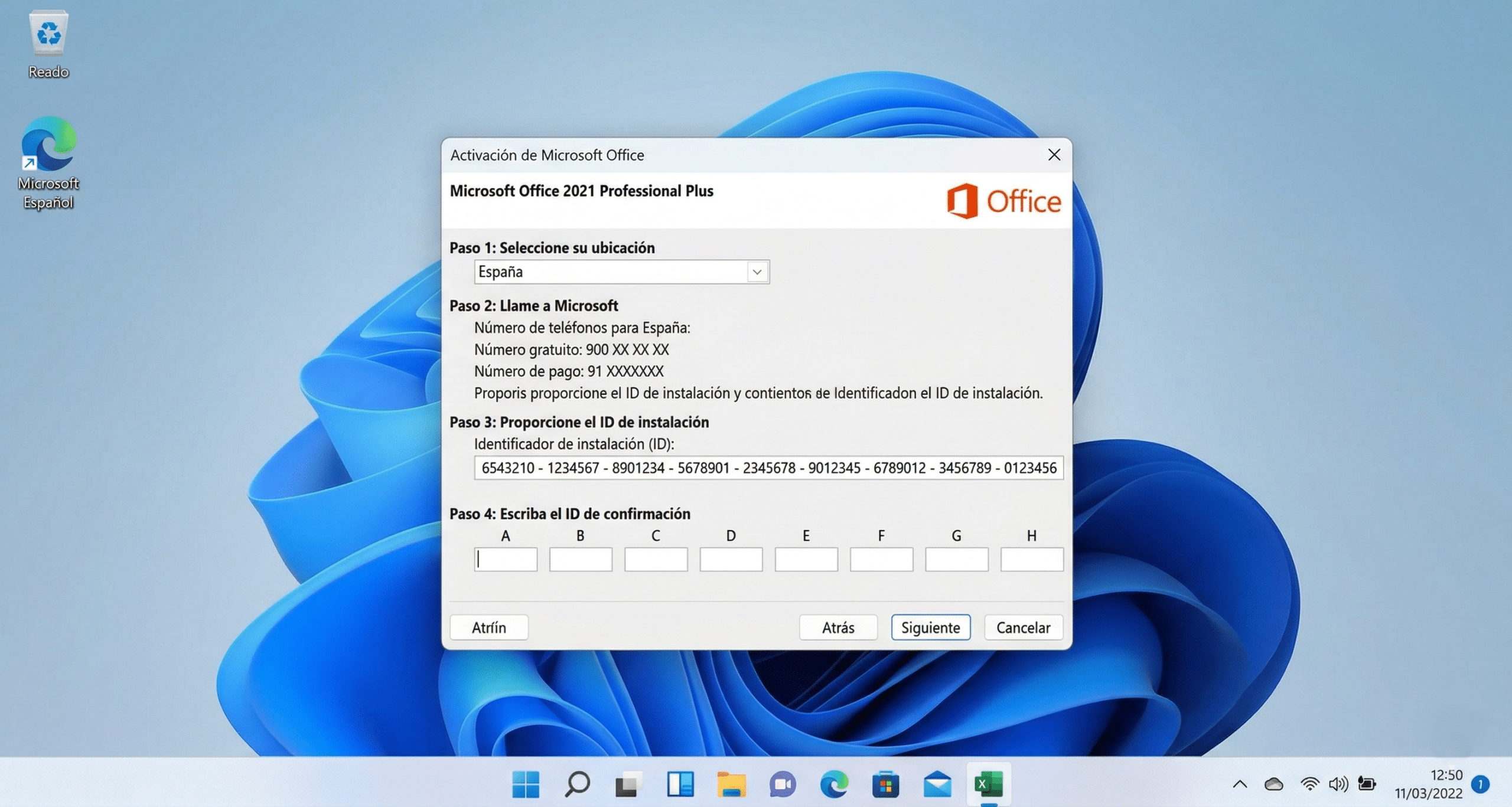
- En el asistente de activación, elegí Activar por teléfono si aparece disponible.
- Copiá o anotá el Installation ID.
- Entrá a visualsupport.microsoft.com.
- SeguÍ el asistente oficial e ingresá el Installation ID.
- Obtené el Confirmation ID.
- Volvé a Office y cargá ese código para finalizar la activación.
Cómo verificar que Office quedó activado
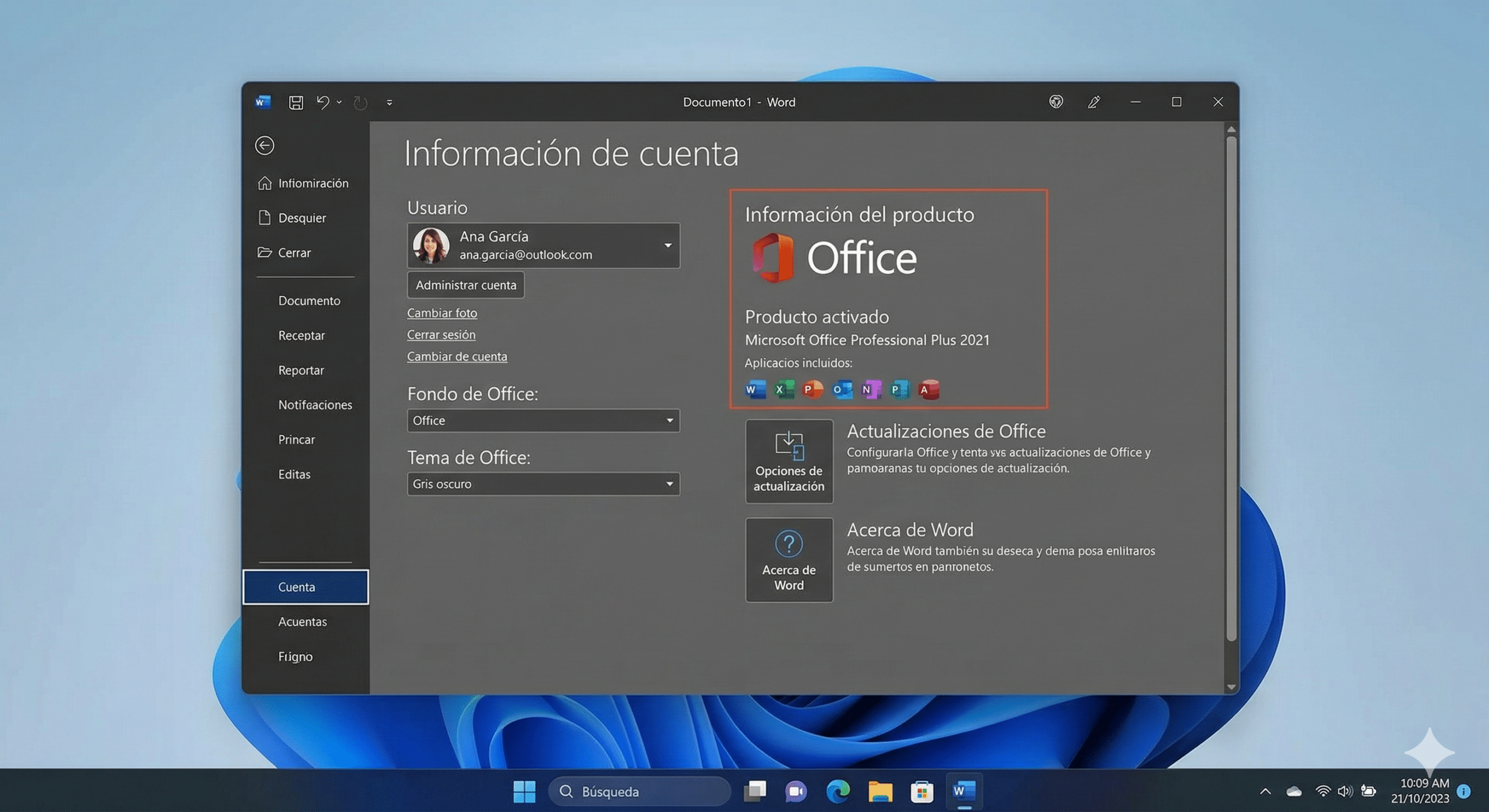
- Abrí Word.
- Entrá a Archivo > Cuenta.
- Verificá que aparezca un estado como Producto activado o que ya no muestre avisos de activación pendientes.
Cómo cambiar o reemplazar la clave
Si Office muestra la opción “Cambiar clave de producto”
- Abrí Word.
- Entrá a Archivo > Cuenta.
- Buscá Cambiar clave de producto.
- Ingresá la nueva clave y seguí el asistente.
Errores comunes y soluciones
- La clave no coincide con la edición instalada
Causa: hay otra edición de Office instalada o se mezcló con una instalación previa.
Solución: desinstalá la edición incorrecta, reiniciá y reinstalá Office 2021 Professional Plus. - Esta clave ya fue usada
Causa: la clave ya se activó antes o se ingresó de forma previa en otro intento.
Solución: revisá si la clave ya fue utilizada y verificá que corresponda a Office 2021 Professional Plus Retail. - Error 0x8007007B
Causa: suele aparecer cuando hay rastros de activaciones anteriores o configuraciones mezcladas.
Solución: desinstalá Office, reiniciá y luego reinstalá limpio. - No hay conexión a Internet o falla la validación online
Causa: red inestable, VPN, proxy o bloqueo del firewall.
Solución: desactivá VPN/proxy, probá otra red y repetí la activación. - Fecha y hora incorrectas
Causa: el reloj del sistema está desajustado y la validación falla.
Solución: activá hora automática en Windows y reiniciá el equipo. - No aparece la opción para ingresar la clave
Causa: el asistente puede variar según la instalación o la app que abras primero.
Solución: abrí Archivo > Cuenta dentro de Word o Excel y buscá la opción para activar, o reinstalá usando el instalador oficial correcto. - La activación por teléfono no está disponible
Causa: no siempre aparece para todas las instalaciones o tipos de licencia.
Solución: usá activación online o seguí el proceso oficial desde visualsupport.microsoft.com si corresponde. - Office sigue pidiendo activar después de instalar
Causa: la activación no se completó correctamente o quedó una instalación anterior mezclada.
Solución: cerrá Office, reiniciá la PC y repetí la activación con la clave correcta. Si sigue igual, reinstalá limpio.
Tabla resumen
| Paso | Qué hacer | Tiempo | Tip rápido |
|---|---|---|---|
| 1 | Desinstalar Office anterior y reiniciar | 5–15 min | Mientras más limpio quede Windows, menos dolores de cabeza después. |
| 2 | Descargar desde el link directo o desde setup.office.com | 2–10 min | Si el link directo falla, usá tu clave Retail en el portal oficial. |
| 3 | Guardar el instalador oficial y ubicarlo fácil | 1 min | Dejalo en Descargas para encontrarlo rápido. |
| 4 | Montar el .img y ejecutar Setup.exe | 5–20 min | No cierres el instalador aunque parezca que se quedó pensando. |
| 5 | Activar con clave online o por teléfono | 1–5 min | Elegí activación online primero; si no aparece o falla, usá la opción por teléfono. |
FAQ
¿Esta guía sirve para otras ediciones de Office 2021?
No. Esta guía está pensada solo para Office 2021 Professional Plus. Para Home, Business o Professional conviene usar guías separadas.
¿Office 2021 Professional Plus vence?
No. Es una licencia de compra única, no una suscripción.
¿Necesito desinstalar Microsoft 365 antes?
Sí, es lo más recomendable para evitar conflictos de activación o mezcla de ediciones.
¿Puedo cambiar la clave después?
Sí. En muchos casos podés hacerlo desde Archivo > Cuenta usando la opción Cambiar clave de producto.
¿Qué hago si el link directo de descarga da error?
Usá la alternativa oficial: entrá a setup.office.com, iniciá sesión, ingresá tu clave Retail, verificá que aparezca Office 2021 Professional Plus, elegí idioma y descargá desde ahí.
¿La activación por teléfono siempre está disponible?
No siempre. Si aparece, podés usar el portal oficial. Si no aparece, usá activación online.
¿Cómo sé si quedó activado correctamente?
En Word, abrí Archivo > Cuenta y verificá que diga Producto activado.
¿Puedo usar esta misma guía para Mac?
No. Esta guía está pensada solo para Windows.
Cierre
Con estos pasos ya deberías poder instalar y activar Office 2021 Professional Plus en Windows de forma oficial. Si aparece un error raro, no te preocupes: con una captura suele resolverse mucho más rápido que peleándose con la pantalla.
¿Te funcionó? Contanos cómo te fue
Si te trabaste, escribinos con una captura del error. Te ayudamos por correo y WhatsApp en 9–23 hs (ARG). La entrega del producto y la guía siempre es por correo email.


