Noticias
Cómo Instalar y Activar Office 2016 Professional Plus (Guía Oficial paso a paso)


Compraste tu clave de Office 2016 Professional Plus. Felicitaciones — ahora viene la parte donde el instalador hace lo suyo, el activador refunfuña un poco, y vos te preguntás si esto valía la pena. Spoiler: sí, vale, y en 10 minutos lo tenés andando si seguís los pasos.
Esta guía te lleva desde el momento en que tenés tu clave en la mano hasta que abrís Word y ves el cartelito «Producto activado». Sin atajos raros, sin descargas de sitios sospechosos, sin chamuyo. Todo oficial de Microsoft.
⚠️ Producto EOL — Microsoft terminó el soporte extendido de Office 2016 el 14 de octubre de 2025. La suite sigue funcionando perfectamente, pero ya no recibe parches de seguridad. Si tu trabajo maneja datos sensibles o necesita compatibilidad a futuro, considerá una versión con soporte vigente. Si solo necesitás Word/Excel para uso personal o empresa chica, Office 2016 te sirve sin drama.
Índice
- 1. Antes de empezar — lo que necesitás tener listo
- 2. Descarga oficial de Office 2016
- 3. Instalación paso a paso
- 4. Activación con tu clave
- 5. Verificación — cómo saber que salió bien
- 6. Errores comunes y solución
- 7. Tabla resumen del flujo
- 8. Preguntas frecuentes
- 9. Productos relacionados
- 10. Cierre
1. Antes de empezar — lo que necesitás tener listo
Antes de tocar nada, repasá esta checklist. Te ahorra el 80% de los problemas típicos:
- ✅ Tu clave de 25 caracteres (formato
XXXXX-XXXXX-XXXXX-XXXXX-XXXXX) a mano. Sin ella no hay activación. - ✅ Cuenta Microsoft (la misma de Outlook.com, Hotmail, Live o Xbox sirve). Si no tenés, creala gratis en account.microsoft.com.
- ✅ Permisos de administrador en la PC donde vas a instalar. Si la PC es del trabajo, hablá con IT antes.
- ✅ Internet estable durante la instalación y el primer arranque (después funciona offline).
- ✅ Espacio en disco: mínimo 3 GB libres, recomendado 5 GB.
- ✅ Office anterior desinstalado: si tenés Microsoft 365 o cualquier otra versión instalada, removelo desde Panel de Control → Programas. Office 2016 y M365 conviviendo es receta para el desastre.
- ✅ Fecha y hora correctas en la PC. Suena tonto, pero la activación falla si tu reloj está en 2010.
2. Descarga oficial de Office 2016
Hay dos caminos oficiales. El primero es el recomendado por Microsoft; el segundo es para cuando el primero te complica la vida.
Camino A — Canjear la clave en setup.office.com (recomendado)
Es la ruta oficial: ingresás tu clave, Microsoft te vincula la licencia a tu cuenta, y te entrega el instalador correcto para tu clave. Si tu clave es de Office 2016 Pro Plus, te bajará la build 16.0.x correspondiente.
Camino B — Descargar el instalador directo (alternativa)
Si por alguna razón setup.office.com no termina de cargar el instalador (te queda colgado en «preparando»), podés bajar la imagen ISO/IMG directa desde el CDN oficial de Microsoft. Importante: este link entrega el instalador estándar de Office; al activar con tu clave de 2016, Microsoft te asigna la edición correspondiente.
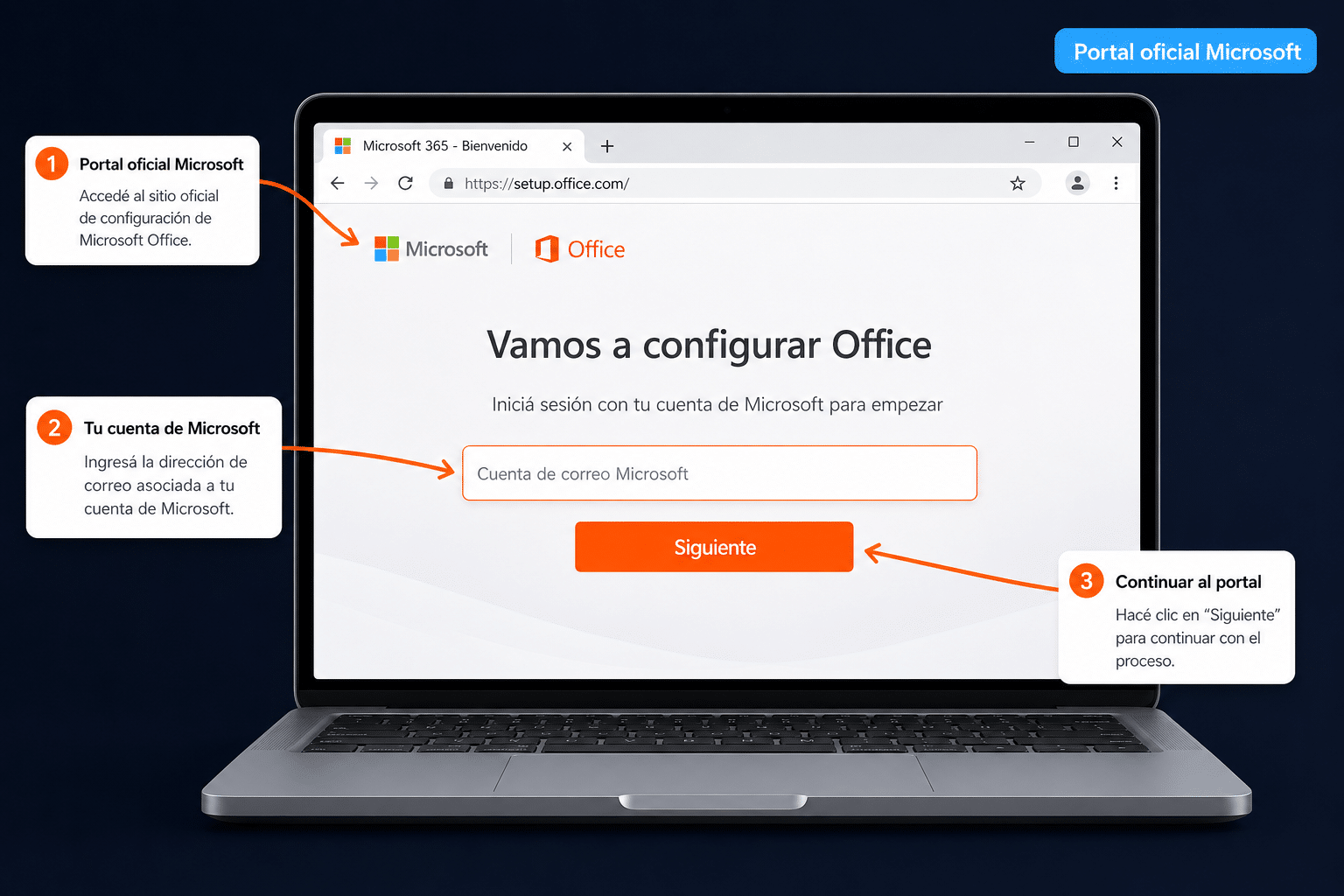
Acá entrás con tu cuenta Microsoft para asociar la suite. Sin esto, Office no sabe que sos vos.
3. Instalación paso a paso
Asumimos que ya tenés el instalador descargado (sea por el Camino A o el B). Si bajaste el archivo .img, Windows 10 y 11 lo montan con doble clic — no hace falta ningún programa raro. En Windows 7, usá 7-Zip oficial para abrirlo.
- Doble clic en
Setup.exe(dentro del.imgmontado o de la carpeta descargada de setup.office.com). - Aceptá el UAC («¿Quieres permitir que esta aplicación haga cambios?» → Sí). Si no aparece, no tenés permisos de admin — pará y revisá.
- Esperá. El instalador Click-to-Run de Office no tiene opciones — va de corrido. Tarda entre 5 y 15 minutos según tu PC e internet.

Esta pantalla puede tomar entre 5 y 15 minutos. Ese es el momento perfecto para servirse un café — el instalador no necesita ayuda.
- «¡Listo! Office ya está instalado» aparece cuando terminó. Cerrá la ventana.
- Abrí cualquier app de Office (Word es lo más rápido) desde el menú Inicio. Aprovechá para confirmar que se instaló todo bien.

Hasta acá, Office está instalado pero no activado — verás un aviso amarillo arriba diciendo «PRODUCTO SIN LICENCIA». No te asustes, eso es lo que esperábamos. Vamos al siguiente paso.
4. Activación con tu clave
Acá es donde tu clave de 25 caracteres entra en juego. Hay dos formas, ambas oficiales — elegí la que te resulte más cómoda.
Opción 1 — Activar directamente desde Word (la rápida)
- Abrí Word.
- Aparece la ventana «Activar Office». Si no aparece, andá a
Archivo → Cuenta → Activar producto. - Cliqueá «Escribir clave de producto».
- Ingresá los 25 caracteres (los guiones se ponen solos).
El diálogo te divide los 25 caracteres en 5 bloques de 5. Los guiones se ponen solos al avanzar de campo.
- Iniciá sesión con tu cuenta Microsoft cuando te lo pida. Esto vincula la licencia a tu cuenta — si reinstalás Office o cambiás de PC, Microsoft te reconoce y no perdés la activación.
- Esperá el «Producto activado» en verde.

Opción 2 — Canjear primero en setup.office.com, instalar después
Si elegiste el Camino A de la descarga (canje previo), tu cuenta Microsoft ya tiene la licencia asociada. En ese caso al abrir Word te pide solo iniciar sesión con la cuenta donde canjeaste — y listo, queda activado sin que tengas que volver a tipear los 25 caracteres.
5. Verificación — cómo saber que salió bien
Para confirmar que la activación quedó firme, no por bueyes flacos:
- En Word (o cualquier app Office), andá a
Archivo → Cuenta. - Mirá la sección «Información del producto».
- Tenés que ver:
- ✓ «Producto activado» en verde
- Nombre exacto: Microsoft Office Professional Plus 2016
- Build empezando con
16.0.
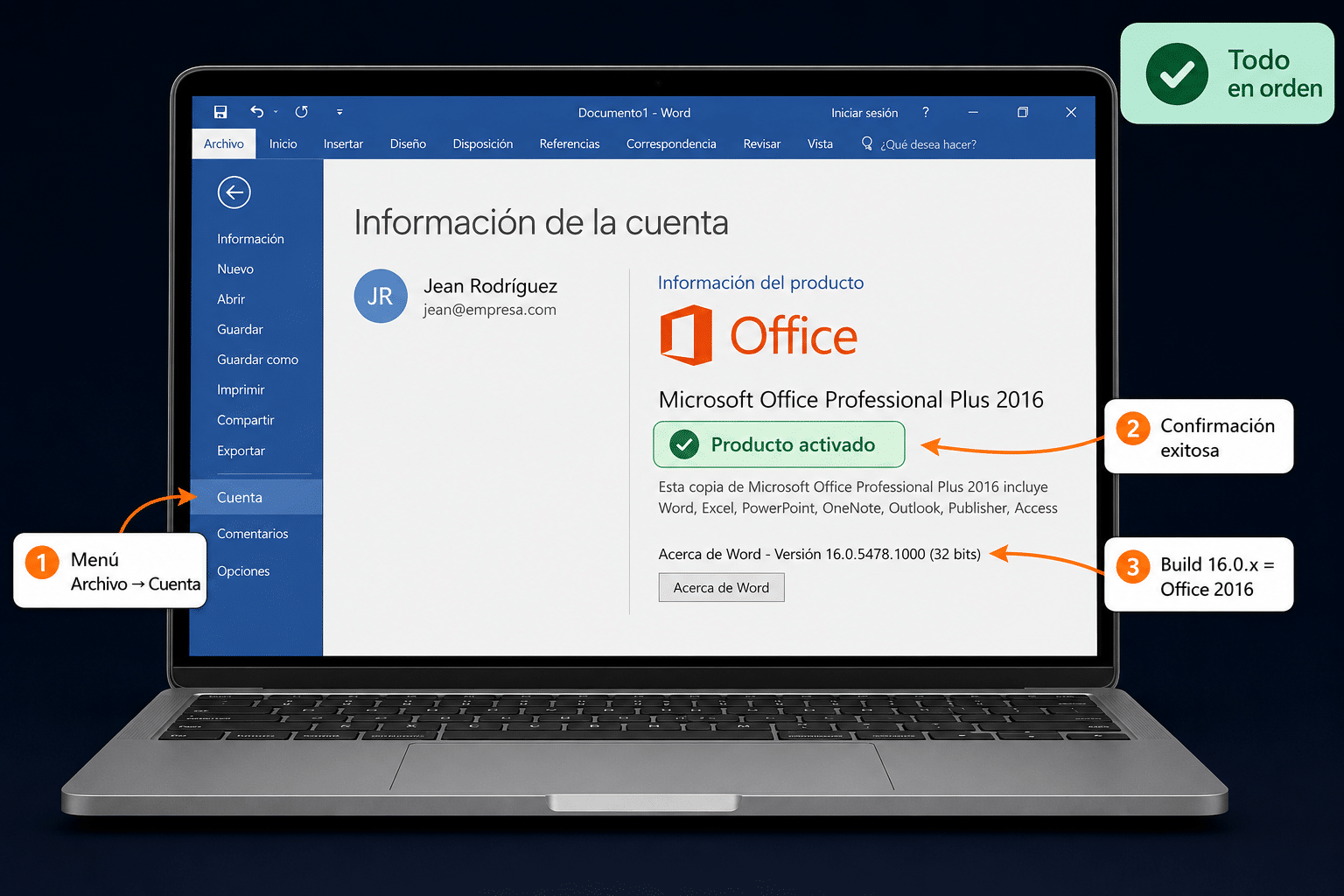
Si ves el badge verde «Producto activado» y el nombre completo «Microsoft Office Professional Plus 2016», todo salió bien. Build empezando con 16.0.x confirma que es 2016 y no otra versión.
Si ves «Producto activado», salió joya. Cerrá la guía, abrí un Excel y volvé a vivir. Si no, andá al siguiente bloque.
6. Errores comunes y solución
Estos son los problemas con los que más nos topamos en soporte. Si te aparece alguno, no entres en pánico — la mayoría tiene fix de 2 minutos.
Error 1 — «Esta clave de producto no es válida»
Causa: typeo (el 1 vs la I, el 0 vs la O), clave de otra versión de Office, clave de otra región.
Solución: verificá carácter por carácter. Si la clave es de Office 2019 o M365, no va a activar Office 2016. Si la compraste en TCD, escribinos con captura — el reemplazo es inmediato.
Error 2 — Código 0x80070005 — «Acceso denegado»
Causa: el instalador no tiene permisos de administrador.
Solución: cerrá Office, clic derecho en Setup.exe → «Ejecutar como administrador». Si seguís sin admin, hablá con quien maneja la PC.
Error 3 — Código 0xC004F074 — «Servicio de activación no disponible»
Causa: reloj del sistema desfasado, firewall corporativo bloqueando los servidores de Microsoft, o caída temporal del servicio.
Solución: ajustá fecha y hora automáticas (Configuración → Hora e idioma), deshabilitá VPN si tenés una activa, e intentá de nuevo. Si seguís en error, esperá 30 minutos y reintentá — a veces es del lado de Microsoft.
Error 4 — Instalador colgado en «Estamos preparando todo»
Causa: restos de una instalación anterior de Office (incluso si parecía desinstalada).
Solución: descargá la herramienta oficial SaRA (Support and Recovery Assistant), corré la opción «Office en mi PC», elegí «Desinstalar completamente». Reiniciá. Reintentá la instalación.
Error 5 — El archivo .img no se monta en Windows 7
Causa: Windows 7 no monta nativamente .img.
Solución: instalá 7-Zip oficial. Clic derecho en el archivo → 7-Zip → Extraer aquí. Te genera la carpeta con Setup.exe.
Error 6 — Office 2016 se reinstaló solo como Microsoft 365
Causa: tu PC tenía M365 viejo dormido. Al iniciar sesión con tu cuenta Microsoft, Office se «actualizó solo» a la suscripción.
Solución: desinstalá Office desde Panel de Control. Reinstalá 2016. Esta vez, al activar, asegurate de tipear la clave de 25 caracteres antes de iniciar sesión con la cuenta.
Error 7 — «Hemos detectado una pequeña incidencia» al activar con cuenta Microsoft
Causa: la cuenta Microsoft ya tiene otra licencia de Office vinculada que conflictúa.
Solución: entrá a account.microsoft.com/services, mirá qué licencias hay vinculadas, y desvinculá las que no usás. Reintentá la activación.
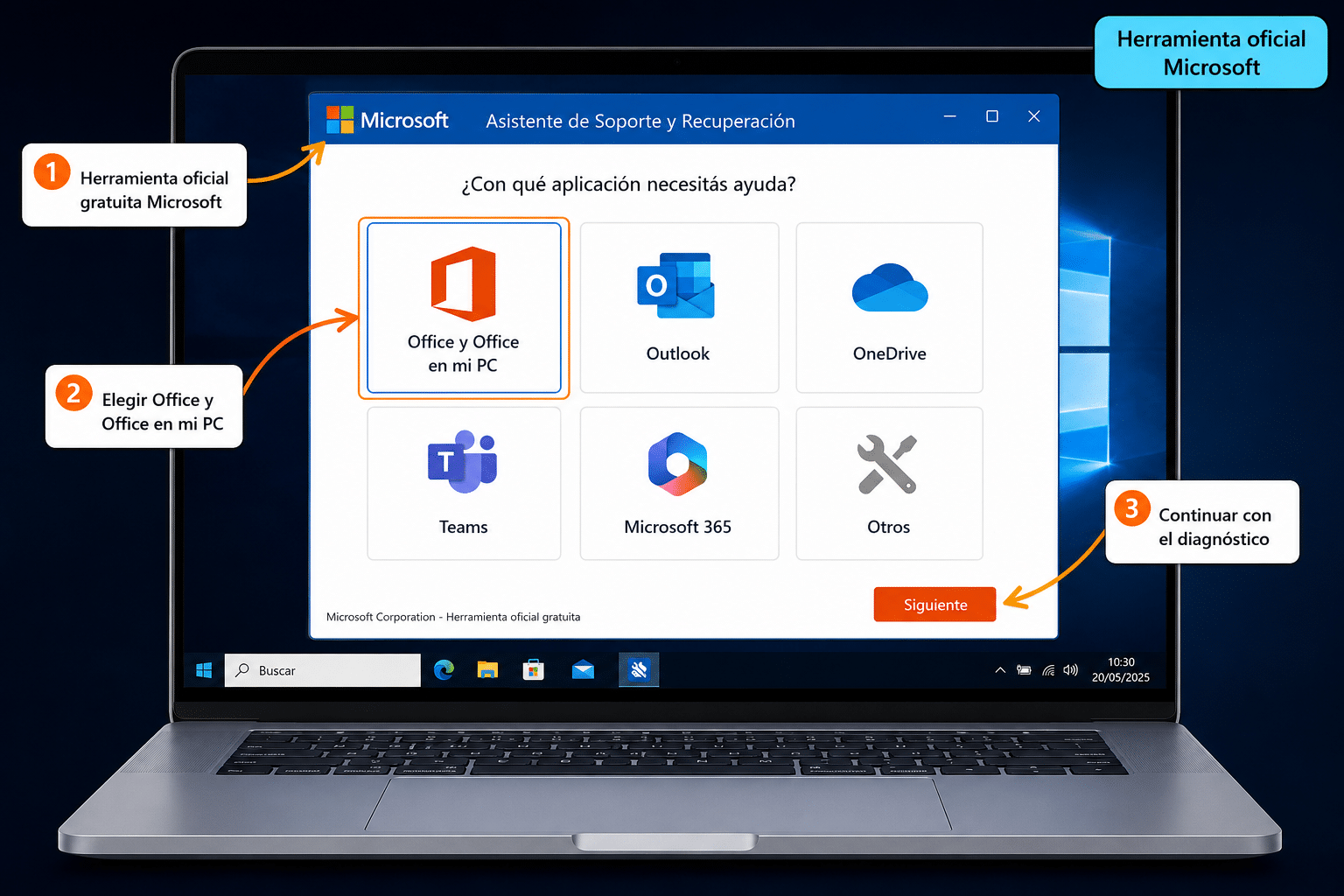
SaRA es la herramienta oficial gratuita de Microsoft. Elegí «Office y Office en mi PC», «Desinstalar completamente» y reiniciá. Resuelve el 90% de los instaladores trabados.
7. Tabla resumen del flujo
| Paso | Qué hacer | Tiempo | Tip |
|---|---|---|---|
| 1. Pre-flight | Checklist + clave + cuenta MS + permisos admin | 3 min | Desinstalá Office viejo antes |
| 2. Descarga | setup.office.com o ISO desde el CDN oficial | 5-15 min | Camino A es el recomendado |
| 3. Instalación | Setup.exe → Sí (UAC) → esperar | 5-15 min | Sin interacción, va solo |
| 4. Activación | Word → Archivo → Cuenta → Activar producto | 2 min | Ingresá clave antes de cuenta MS |
| 5. Verificación | Archivo → Cuenta → «Producto activado» | 30 seg | Debe decir «Office Professional Plus 2016» |
| 6. Backup | Anotá la clave + vinculá a cuenta MS | 1 min | Microsoft te reactiva si reinstalás |
8. Preguntas frecuentes
¿Office 2016 sirve en Windows 11?
Sí, instala y funciona sin problema. Pero como Microsoft cortó el soporte en octubre de 2025, no vas a recibir parches de seguridad nuevos. Para uso personal o empresa pequeña no es drama; si manejás datos sensibles, considerá actualizar.
¿Una clave de Office 2016 cuántas PCs cubre?
Una clave Retail estándar = 1 PC activa a la vez. Si querés cambiar de equipo, desinstalá Office en la PC vieja, reinstalalo en la nueva e iniciá sesión con la misma cuenta Microsoft — la licencia se transfiere.
¿Office 2016 funciona offline después de activado?
Sí, una vez activado funciona offline indefinidamente. Solo necesita internet para la activación inicial y cada tanto para «ver» a los servidores Microsoft.
¿Puedo abrir archivos .docx/.xlsx de versiones más nuevas?
Sí, Office 2016 abre archivos generados por Office 2019, 2021 y Microsoft 365 sin perder formato. Algunas funciones nuevas (gráficos de embudo, fórmulas dinámicas modernas) aparecen como «no compatibles», pero el archivo se lee.
¿Outlook 2016 se conecta a Microsoft 365 / Exchange Online?
Sí, pero Microsoft recomienda Outlook 2019 o superior para conexiones modernas. Outlook 2016 sigue conectándose vía Exchange ActiveSync u OAuth, aunque algunos servidores corporativos lo van a empezar a rechazar progresivamente.
¿Necesito conexión a internet permanente?
No. Solo internet durante la instalación y activación. Después, Office 2016 funciona 100% offline.
¿Puedo migrar mis datos de Office 365 a Office 2016?
Tus archivos están en disco (o en OneDrive) — eso no se toca. Lo que cambia es la suite. Desinstalá Microsoft 365 → instalá Office 2016 → tus documentos siguen ahí, los abrís con la suite nueva.
¿Office 2016 incluye OneDrive y Teams?
OneDrive se instala aparte (es de Windows, no de Office). Teams no viene con Office 2016 — tenés que descargarlo gratis desde la web de Microsoft si lo necesitás.
9. Productos relacionados
Si Office 2016 te queda corto (o el EOL te incomoda), en Tu Código Digital tenemos licencias originales de Microsoft con factura, garantía y soporte 9–23 hs ARG. Estas son las opciones más relevantes para tu caso:

¿No encontrás lo que buscás? Mirá nuestro catálogo completo de Office o escribinos directo — armamos paquetes a medida para empresas.
Guías relacionadas que te pueden servir
- Cómo Instalar y Activar Windows 10/11 Enterprise sin frustrarte — si vas a renovar también el sistema operativo, esta guía cubre el flow completo de Windows Enterprise paso a paso.
- Cómo crear un pendrive booteable con Rufus — ¿venís de reinstalar la PC desde cero antes de poner Office? Armás el USB de instalación de Windows en 10 minutos.
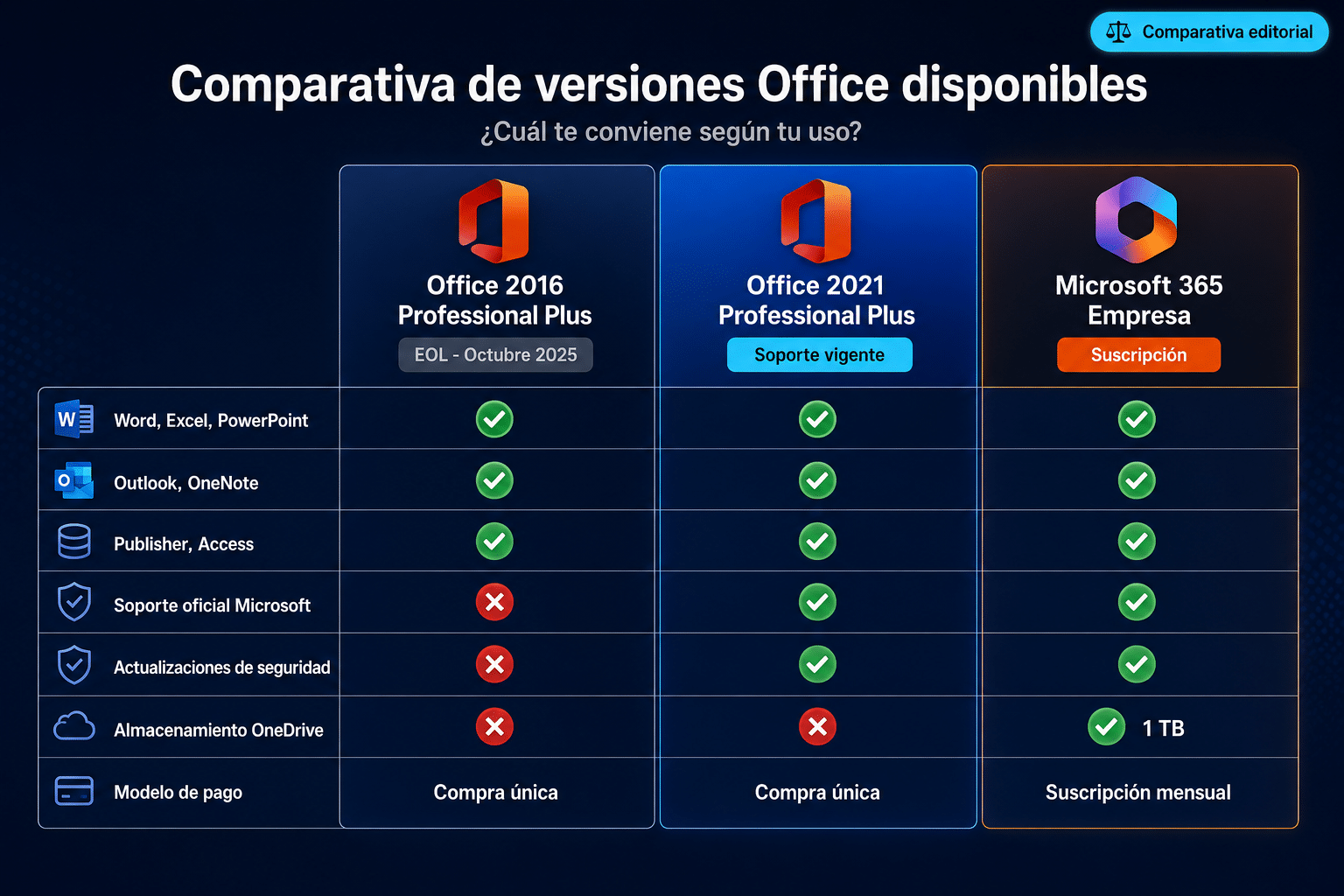
Las 3 versiones incluyen Word, Excel y PowerPoint. La diferencia está en el soporte de seguridad, OneDrive y el modelo de pago. Elegí según lo que importe para vos.
10. Cierre
Recapitulemos: descargaste oficial, instalaste con Setup.exe, ingresaste tu clave de 25 caracteres, vinculaste con tu cuenta Microsoft y confirmaste el «Producto activado» en verde. Sin cracks, sin scripts oscuros, sin sustos. Como debe ser.
Office 2016 te va a acompañar muchos años más para Word, Excel y PowerPoint del día a día. Eso sí, mantené un ojo en las actualizaciones de seguridad de Windows — esas siguen llegando, y son las que te protegen ante cualquier exploit moderno.
Si te trabaste, escribinos con una captura del error. Te ayudamos por correo y WhatsApp en 9–23 hs (ARG). Entrega siempre por correo email.