
Noticias
Cómo Instalar y Activar Autodesk Inventor 2025 (Guía Oficial)

¡Qué tal! Si llegaste hasta acá es porque estás a punto de llevar tus diseños mecánicos, prototipos y simulaciones 3D al siguiente nivel. En este tutorial te explicamos cómo descargar, instalar y activar Autodesk Inventor Professional 2025 en tu PC mediante métodos oficiales.
Olvidate de los parches inseguros y activadores que ponen en riesgo tus proyectos. Sigue este instructivo paso a paso y tendrás tu software funcionando al 100% de manera legal y estable.
¿Qué vas a encontrar en esta guía?
- 1. Preparativos y Requisitos
- 2. Cómo descargar desde Autodesk
- 3. Proceso de instalación
- 4. Activación de tu licencia (1 Año)
- 5. Solución de problemas comunes
- 6. Resumen rápido
- 7. Preguntas Frecuentes
1. Preparativos y Requisitos ✅
Antes de darle al botón de descarga, asegurate de tener tu computadora lista para evitar cualquier interrupción:
- ✅ Usuario Administrador: Verificá que tu cuenta de Windows tenga permisos para instalar programas.
- ✅ Espacio de almacenamiento: Inventor es un software robusto. Recomendamos tener al menos 40 GB libres en tu disco principal.
- ✅ Internet ininterrumpido: Necesitarás una conexión firme para bajar el instalador web sin cortes.
- ✅ Sistema Operativo: Tu PC debe correr Windows 10 o Windows 11 de 64 bits con sus actualizaciones al día.
- ✅ Borrar versiones viejas: Si tenías un Inventor anterior o un crack, desinstalalo y reiniciá la PC antes de empezar.
2. Cómo descargar desde Autodesk
Todo comienza bajando el instalador limpio desde la fuente original. Esto garantiza que no haya archivos corruptos.
- Entrá a la sección de descargas de Autodesk a través de este link: Descargar Autodesk Inventor.
- En la pantalla de selección que dice «Utilizaré este software para», tenés que marcar la caja que dice «Uso local».
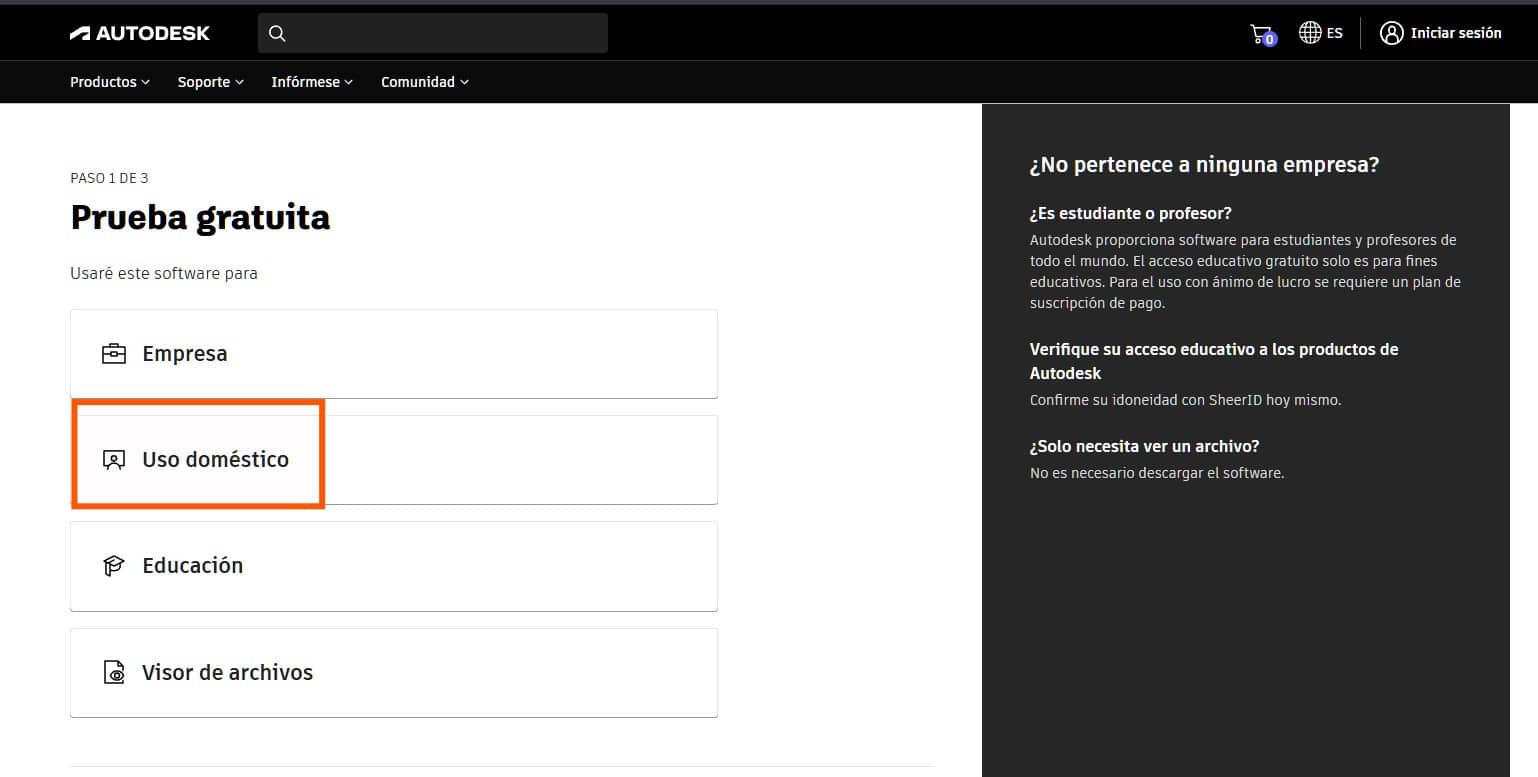
- Presioná el botón «A continuación, mi información».
- Ingresá con tu usuario de Autodesk o creá una cuenta nueva rellenando el formulario.
- Automáticamente se bajará un archivo pequeño. Ese es tu instalador web.

3. Proceso de instalación
Ya tenemos el archivo ejecutable. Vamos a incorporarlo a tu sistema:
- Localizá el archivo
.exeen tu carpeta de Descargas, dale clic derecho > Ejecutar como administrador. - El asistente empezará a extraer los componentes básicos. Paciencia, puede tardar un poquito.
- Lee y aceptá los acuerdos de licencia de Autodesk.
- Llegarás a la pantalla de la ruta de instalación. Es altamente sugerido mantener la ubicación predeterminada (
C:\Program Files\Autodesk). - Presioná Instalar y dejá que el proceso termine.
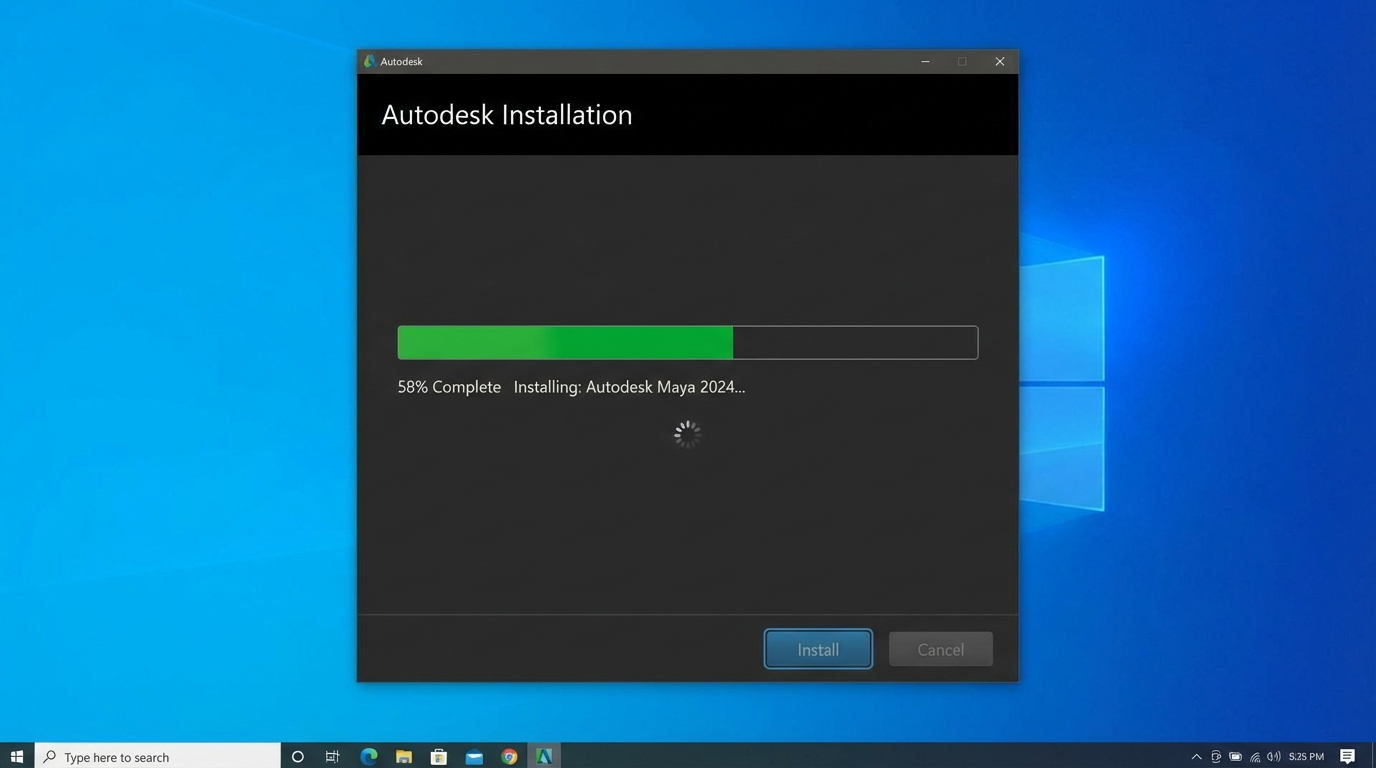
- Cuando finalice todo, el sistema te pedirá reiniciar el equipo. Hacelo para asentar los servicios del programa.
4. Activación de tu licencia (1 Año)
Al volver a encender tu PC, buscá el ícono de Autodesk Inventor Professional 2025 y abrilo. La primera pantalla que verás será la de «Comencemos» (Let’s Get Started). Buscá la opción que coincida con el tipo de entrega que te hicimos:

A) Introducir un número de serie (El más habitual)
Ideal si recibiste una clave alfanumérica en tu correo de entrega.
- Elegí «Introducir un número de serie» (Enter a serial number).
- Aceptá la declaración de privacidad si salta en pantalla.
- Hacé clic en el botón azul que dice Activar.
- Ingresá exactamente el Número de Serie y la Clave de Producto (Product Key) provistos.
- Pulsá «Siguiente». Autodesk verificará la licencia por internet y te confirmará la activación.
B) Iniciar sesión con tu Autodesk ID
Utilizá este paso si asociamos la licencia digital directamente a tu cuenta de correo.
- Hacé clic en «Iniciar sesión con tu Autodesk ID» (Sign in with your Autodesk ID).
- Se abrirá una ventana en tu navegador por defecto. Ingresá tu email y clave.
- Autorizá al navegador a abrir «Autodesk Identity Manager». La licencia se vinculará de inmediato.
C) Usar una licencia de red
Solo para corporaciones con un servidor de licencias interno.
- Marcá la opción «Usar una licencia de red» (Use a network license).
- Escribí la IP o el nombre del servidor brindado por tu área de IT.
5. Solución de problemas comunes
Incluso en instalaciones limpias pueden surgir detalles. Estas son las soluciones más rápidas:
Instalación trabada o Error de Red
Motivo: Firewalls o antivirus muy estrictos bloqueando la bajada.
Solución oficial: Desactivá tu protección contra virus temporalmente por 20 minutos mientras ejecutás el instalador. No olvides volver a activarlo.
Error 1603 (Falla irrecuperable)
Motivo: Conflictos en los archivos temporales de Windows.
Solución oficial: Presioná Win + R, escribí %temp% y borrá todo el interior de la carpeta. Vaciá la papelera y volvé a probar la instalación.
Aviso de «Espacio Insuficiente»
Motivo: Aunque instales en otro disco, Autodesk requiere espacio en C: para descomprimir.
Solución oficial: Asegurate de liberar unos 40 GB en tu disco principal.
«El número de serie no es válido»
Motivo: Confusión de caracteres (ej: la letra «O» por el número «0»).
Solución oficial: Siempre usá la función «Copiar y Pegar» directamente desde el correo que te enviamos.
Error 0x80072F8F (Fallo de validación)
Motivo: Desincronización horaria entre tu PC y los servidores de Autodesk.
Solución oficial: Hacé clic derecho sobre la hora de tu barra de tareas > Ajustar fecha y hora > Activá «Ajustar hora automáticamente».
6. Resumen rápido
| Fase | Acción | Duración | Consejo de oro |
|---|---|---|---|
| 1. Obtención | Bajar instalador desde la web oficial. | 5 min | Seleccioná «Uso local». |
| 2. Sistema | Instalar abriendo como administrador. | 30 – 45 min | Reiniciá tu PC apenas termine. |
| 3. Registro | Iniciar Inventor y cargar el serial / usuario. | 2 min | Tené abierta la bandeja de entrada de tu email. |
7. Preguntas Frecuentes
¿Puedo aplicar parches o activadores KMS a este software?No lo recomendamos en absoluto. Tu licencia es oficial. Usar parches expone tus modelos 3D a robos, inyecta troyanos en Windows y hace que el programa sea inestable.
¿El programa viene en Español?Sí, Autodesk Inventor es multilenguaje. Generalmente toma el idioma de tu Windows de manera automática durante la instalación.
¿Sirve para Windows de 32 bits o Mac?No. Autodesk Inventor Professional solo funciona en entornos Windows de 64 bits. Si usás Mac, deberás recurrir a Boot Camp o Parallels (aunque el rendimiento será menor).
¿Es normal que la PC haga ruido o se caliente al usarlo?Sí. A diferencia de programas simples, Inventor usa intensivamente el procesador y la placa de video para renderizar piezas mecánicas. Asegurate de que tu PC cumpla con los requisitos recomendados.
¿Dudas? ¡Dejanos tu comentario!
Si te trabaste, escribinos con una captura del error. Te ayudamos por correo y WhatsApp en 9–23 hs (ARG). La entrega del producto y la guía siempre es por correo email.


