
Noticias
Cómo instalar y activar AutoCAD 2026 y 2027 en Windows


En esta guía te muestro cómo instalar y activar Autodesk AutoCAD 2026 o 2027 en Windows de 64 bits usando el flujo oficial de Autodesk. La idea es simple: entrar a tu cuenta, elegir la versión correcta, instalar sin errores raros y dejar la licencia funcionando sin mezclar pasos viejos con pantallas nuevas.
Esta versión del tutorial sirve especialmente si querés descargar desde el panel oficial de Autodesk y necesitás elegir entre AutoCAD 2027 o AutoCAD 2026 desde Instalación personalizada. También te muestro qué hacer cuando aparece la ventana con Start Trial, Buy Now y la opción de Change License.
Licencia recomendada: AutoCAD 2026 educativa original
Si todavía no compraste tu licencia, podés ver esta opción de AutoCAD 2026 para 1 equipo por 1 año. Ideal para seguir esta guía con respaldo oficial y activar sin vueltas raras.
1 equipo 12 meses Licencia educativa Licencia originalContenido
Antes de empezar
- ✅ Usá Windows 10 o Windows 11 de 64 bits.
- ✅ Iniciá sesión con una cuenta de Windows con permisos de administrador.
- ✅ Tené una conexión a internet estable para iniciar sesión, descargar y validar la licencia.
- ✅ Revisá fecha, hora y zona horaria antes de activar.
- ✅ Cerrá programas pesados para que la instalación no se ponga caprichosa.
- ✅ Tené a mano tu cuenta Autodesk y, si corresponde, tu licencia o código oficial.
Descarga oficial desde Autodesk
Para AutoCAD 2026 o 2027, la descarga arranca entrando en manage.autodesk.com/trials. Desde esa pantalla podés iniciar sesión con tu cuenta Autodesk o crear una cuenta nueva si todavía no tenés una.
- Entrá en manage.autodesk.com/trials. En esa pantalla, hacé clic en Iniciar sesión si ya tenés cuenta o en Crear cuenta si todavía no la tenés.
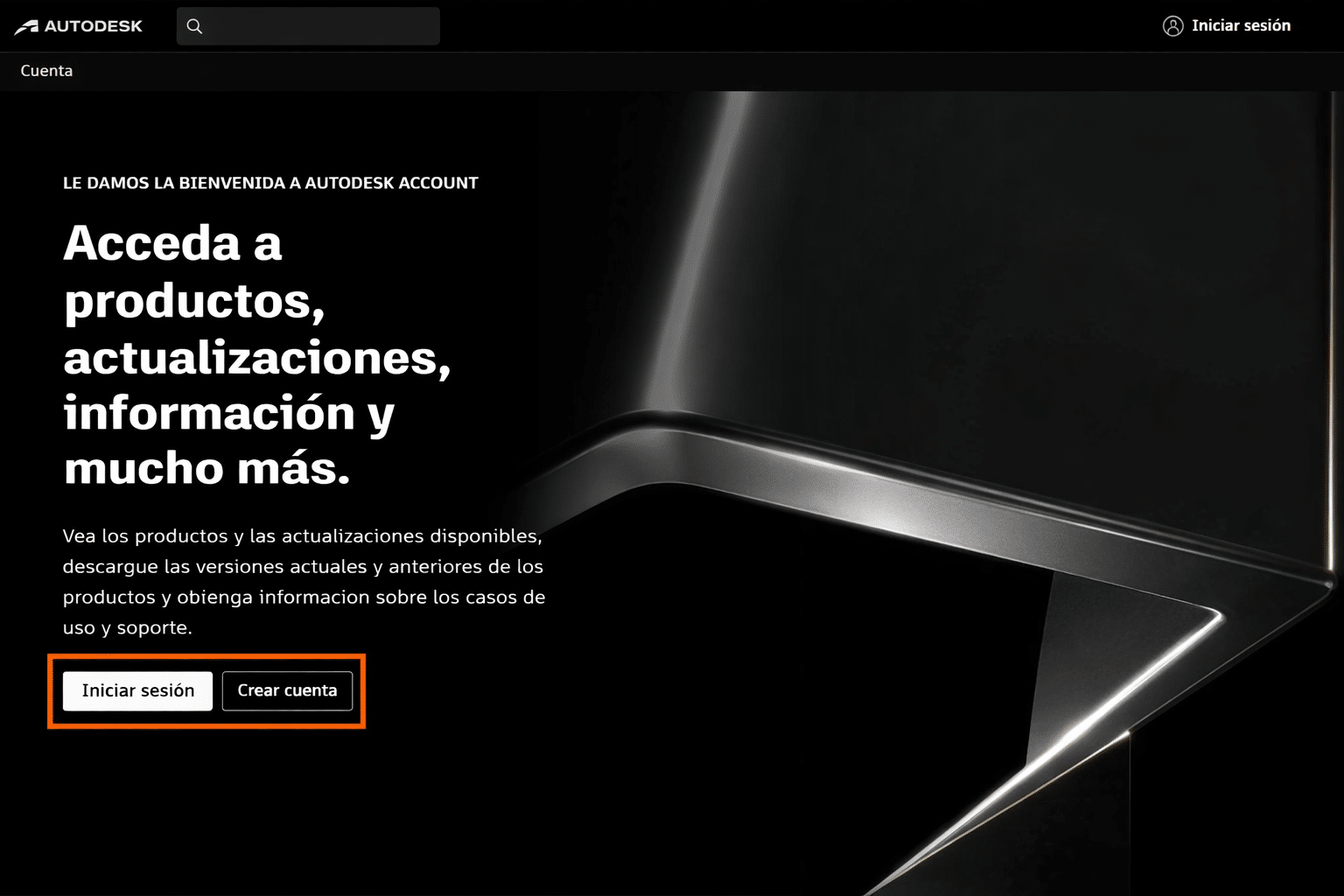
En la pantalla inicial de Autodesk, hacé clic en Iniciar sesión si ya tenés cuenta o en Crear cuenta si todavía no la tenés. - Una vez dentro de tu cuenta, entrá en Productos y servicios y luego en Versiones de prueba. Ahí buscá AutoCAD y hacé clic en Iniciar la versión de prueba para seguir con el proceso.
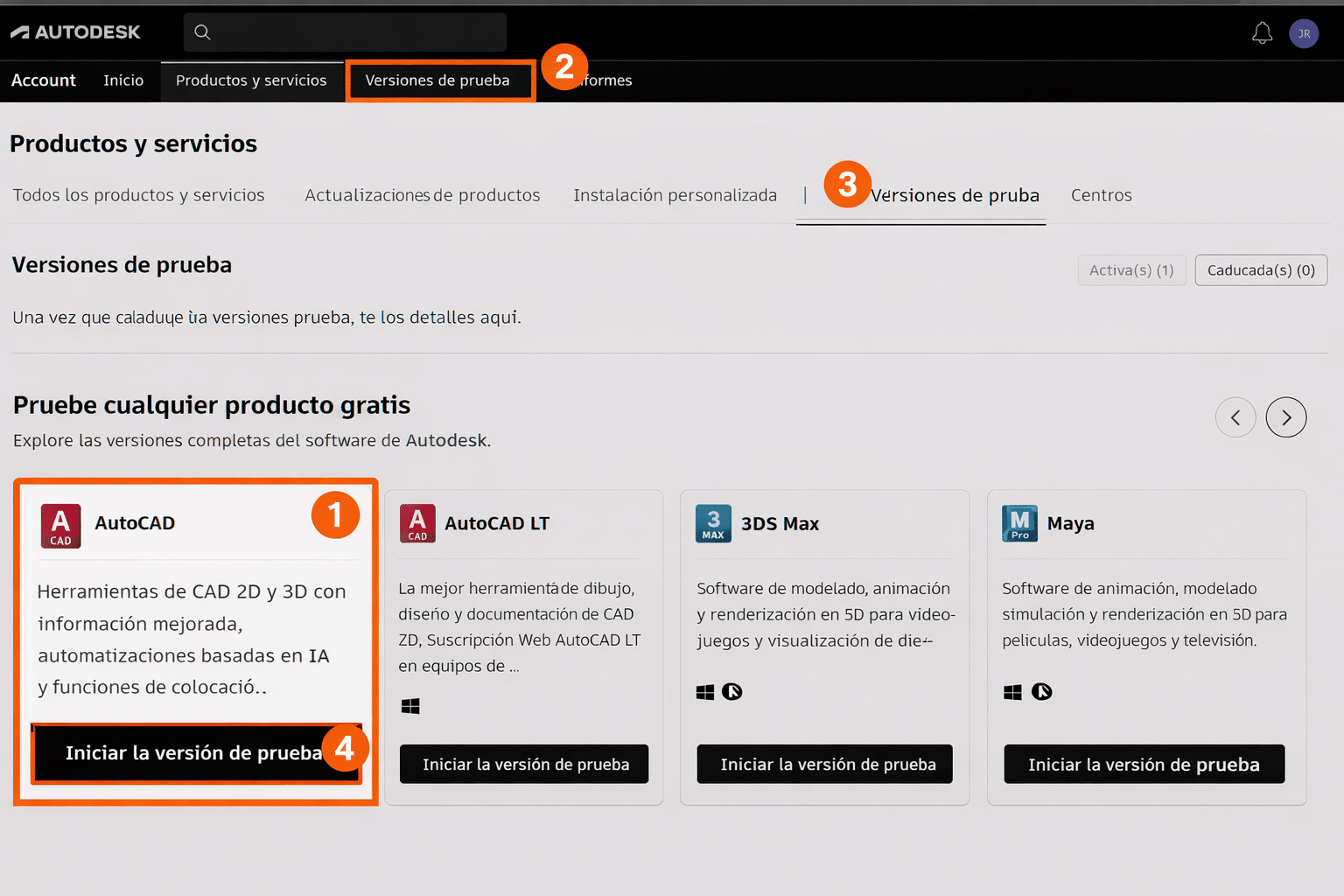
Entrá en Productos y servicios, abrí Versiones de prueba, elegí AutoCAD y hacé clic en Iniciar la versión de prueba. - En la pantalla Prueba gratuita, cuando Autodesk pregunte para qué vas a usar el software, marcá la opción Uso doméstico y seguí al siguiente paso.
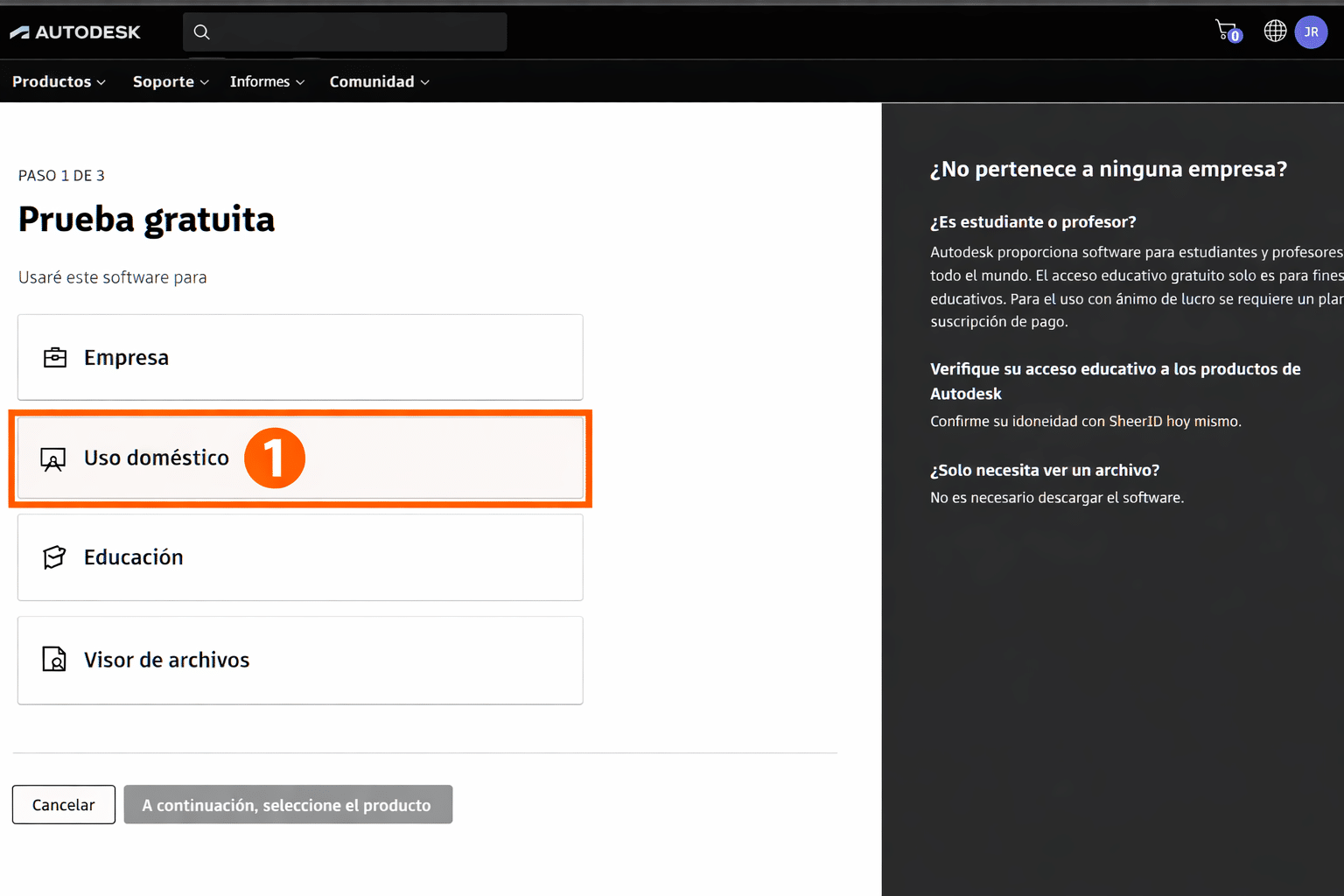
En la pantalla Prueba gratuita, seleccioná la opción Uso doméstico para continuar. - En la siguiente pantalla, Autodesk te va a pedir qué elemento querés usar primero. Ahí volvé a seleccionar AutoCAD y continuá con el proceso.
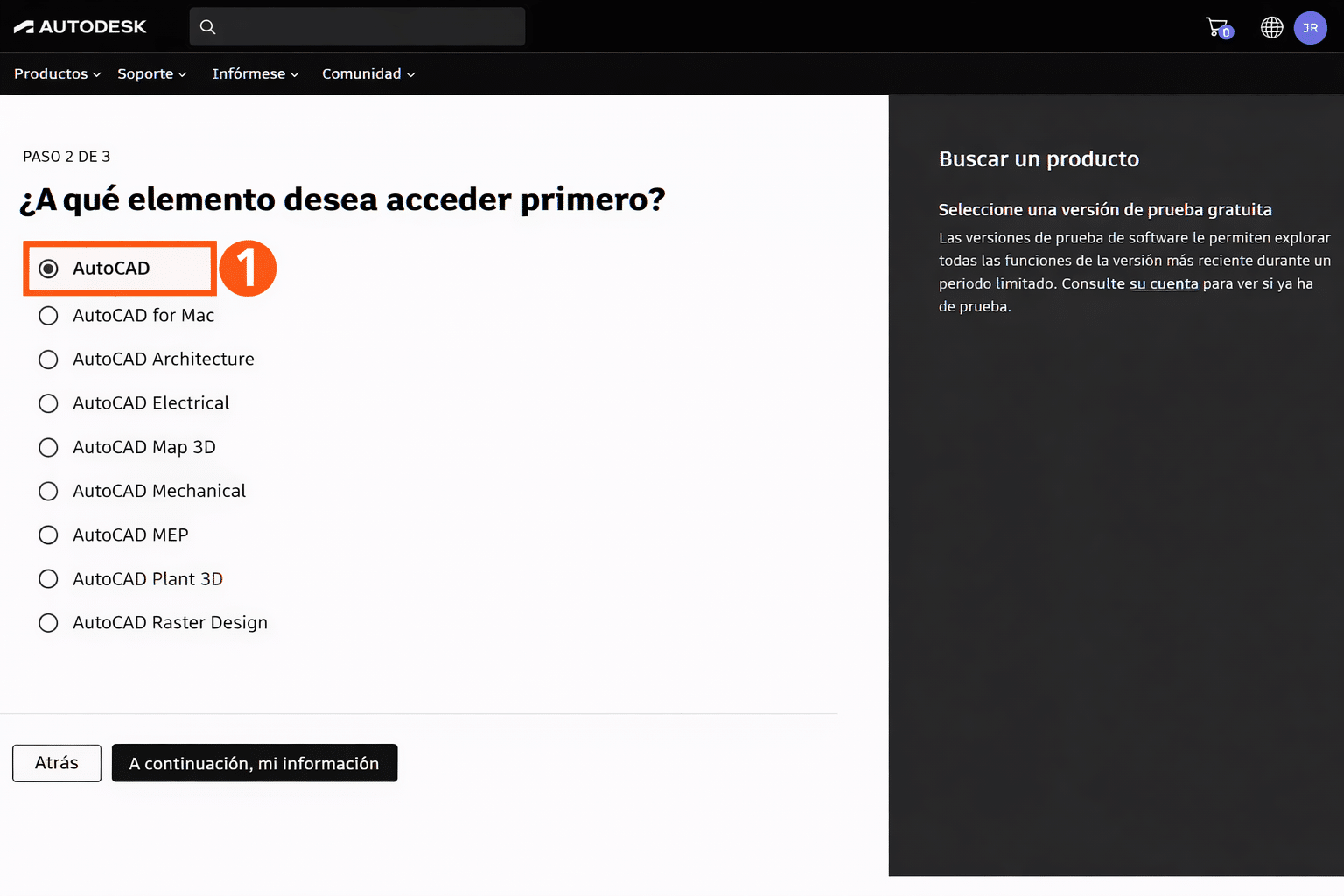
En el paso 2 de 3, volvé a seleccionar AutoCAD para seguir con la configuración. - Después completá el formulario con tus datos y hacé clic en Siguiente para continuar.
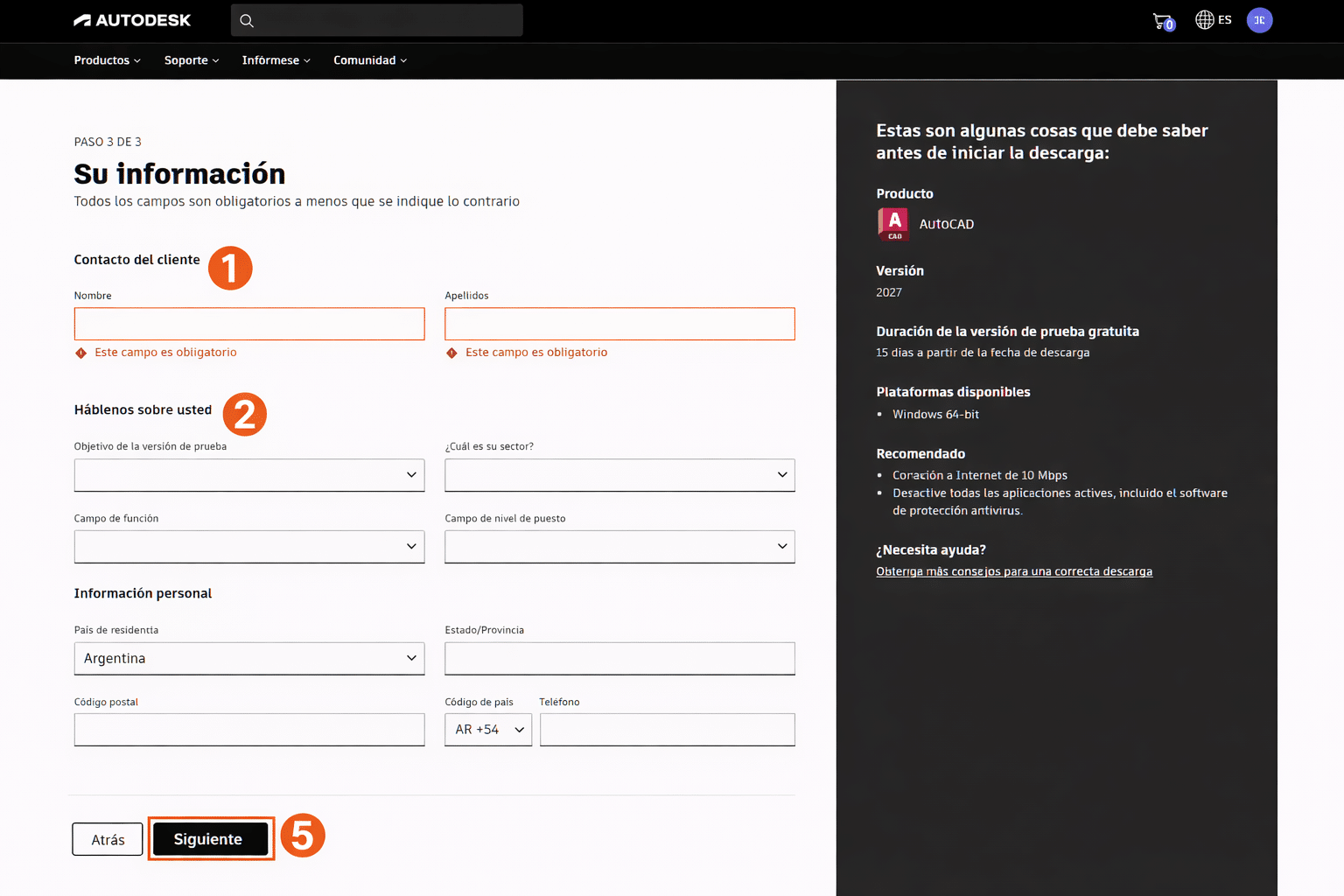
Completá el formulario con tus datos y hacé clic en Siguiente para continuar. - En la pantalla siguiente te va a aparecer AutoCAD listo para descargar, normalmente mostrando 2027, Win 64 y Spanish. Si querés instalar esa versión, podés hacer clic directamente en Instalar.
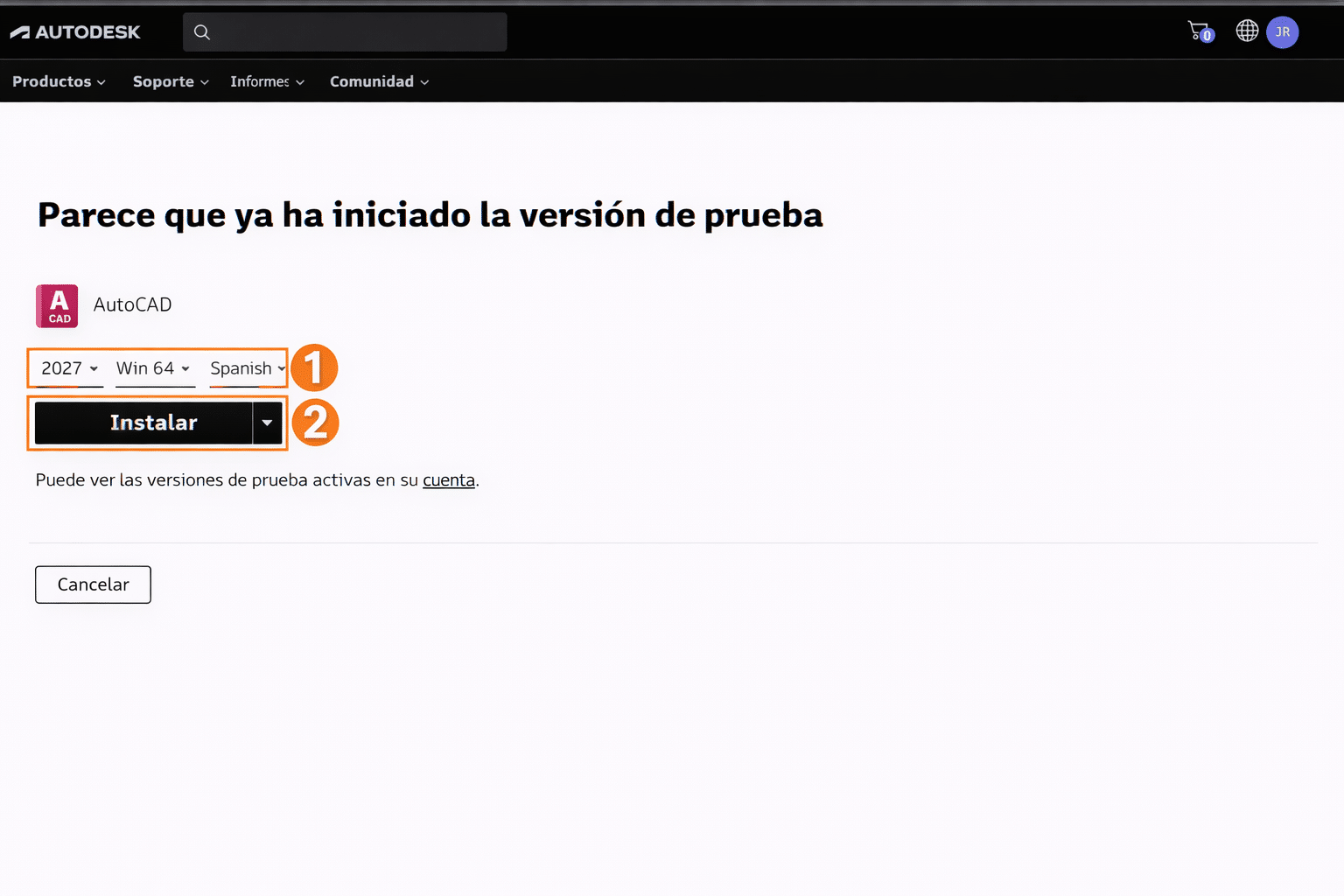
Si vas a instalar AutoCAD 2027, revisá la versión, el idioma y hacé clic en Instalar. - Si querés descargar otra versión como AutoCAD 2026, hacé clic en el desplegable que está al lado de Instalar y elegí Instalación personalizada.
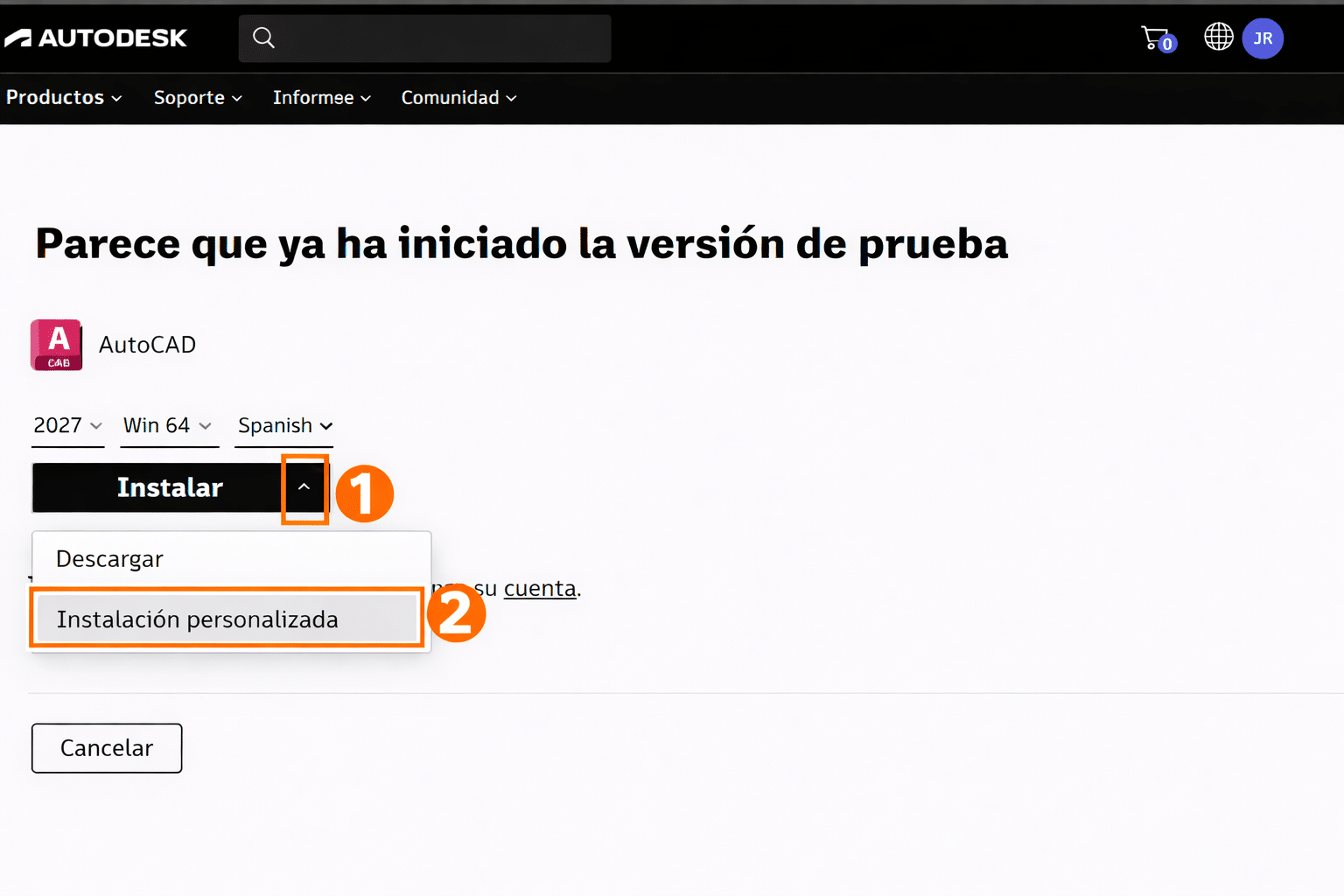
Abrí el desplegable al lado de Instalar y elegí la opción Instalación personalizada. - En la pantalla de Nuevo paquete, volvé a marcar AutoCAD en la lista de productos y, del lado derecho, seleccioná la opción Versión específica para elegir exactamente la edición que querés instalar.
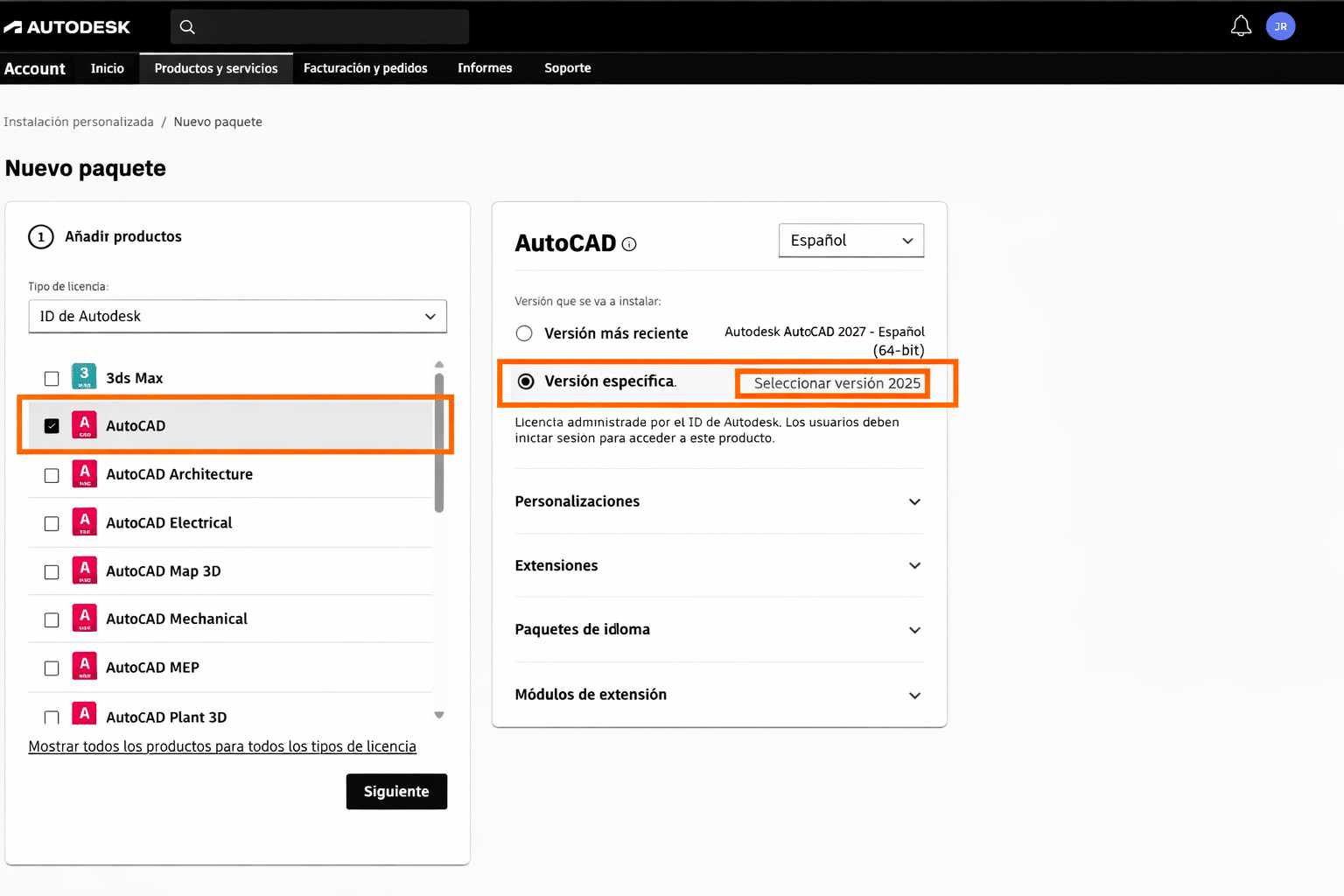
En Nuevo paquete, marcá AutoCAD y activá la opción Versión específica. - En la ventana de versiones, elegí primero el año correcto, por ejemplo 2026 o 2027, y después seleccioná el instalador principal del producto.
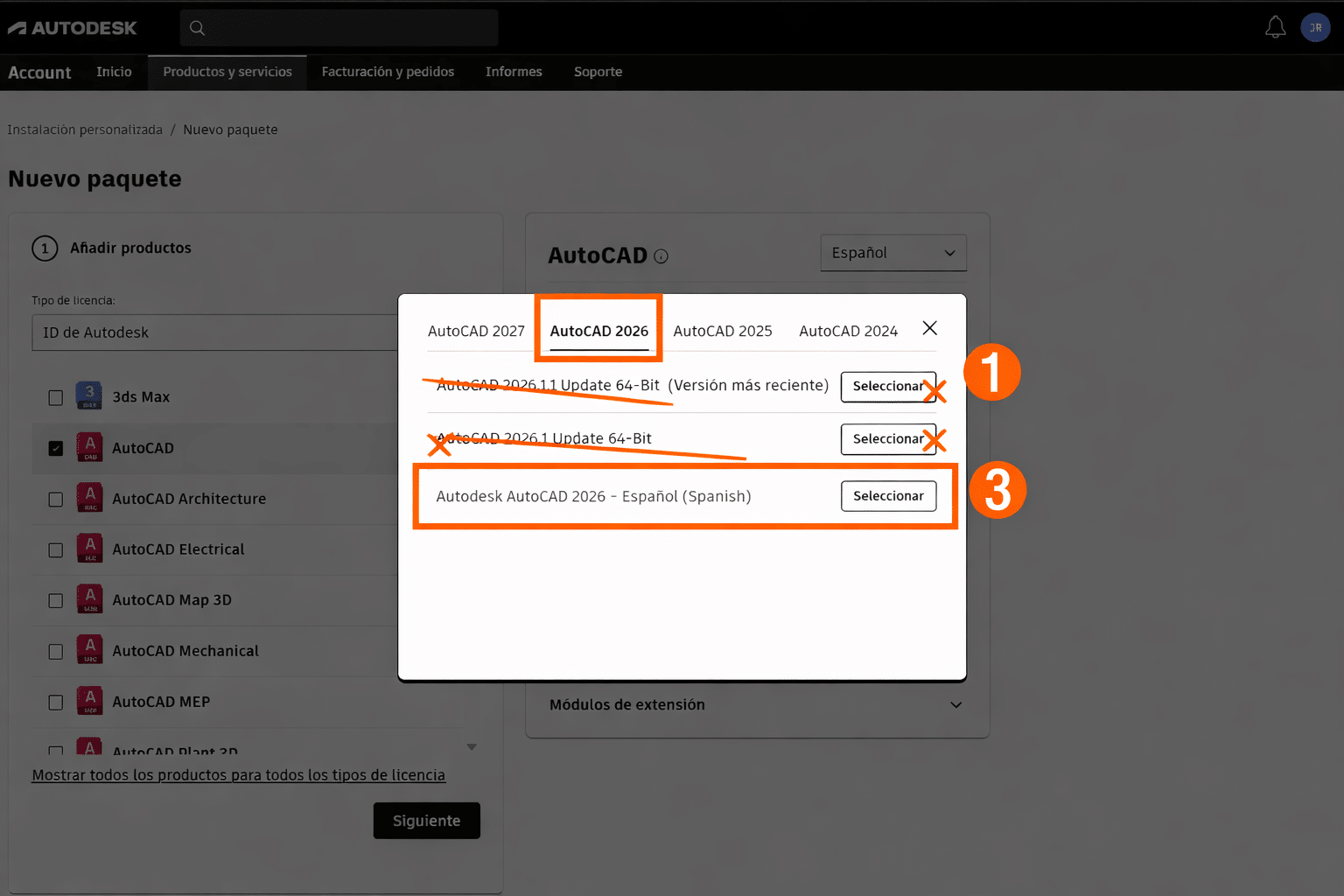
Elegí el año correcto, evitá las opciones que dicen Update y seleccioná el instalador principal de AutoCAD. - Ojo: no elijas las opciones que dicen Update. Para instalar el programa completo, tenés que seleccionar el instalador principal de Autodesk AutoCAD y no una actualización.
- Después hacé clic en Siguiente. En la pantalla siguiente poné un nombre al paquete, aceptá los Términos de uso y hacé clic en Descargar.
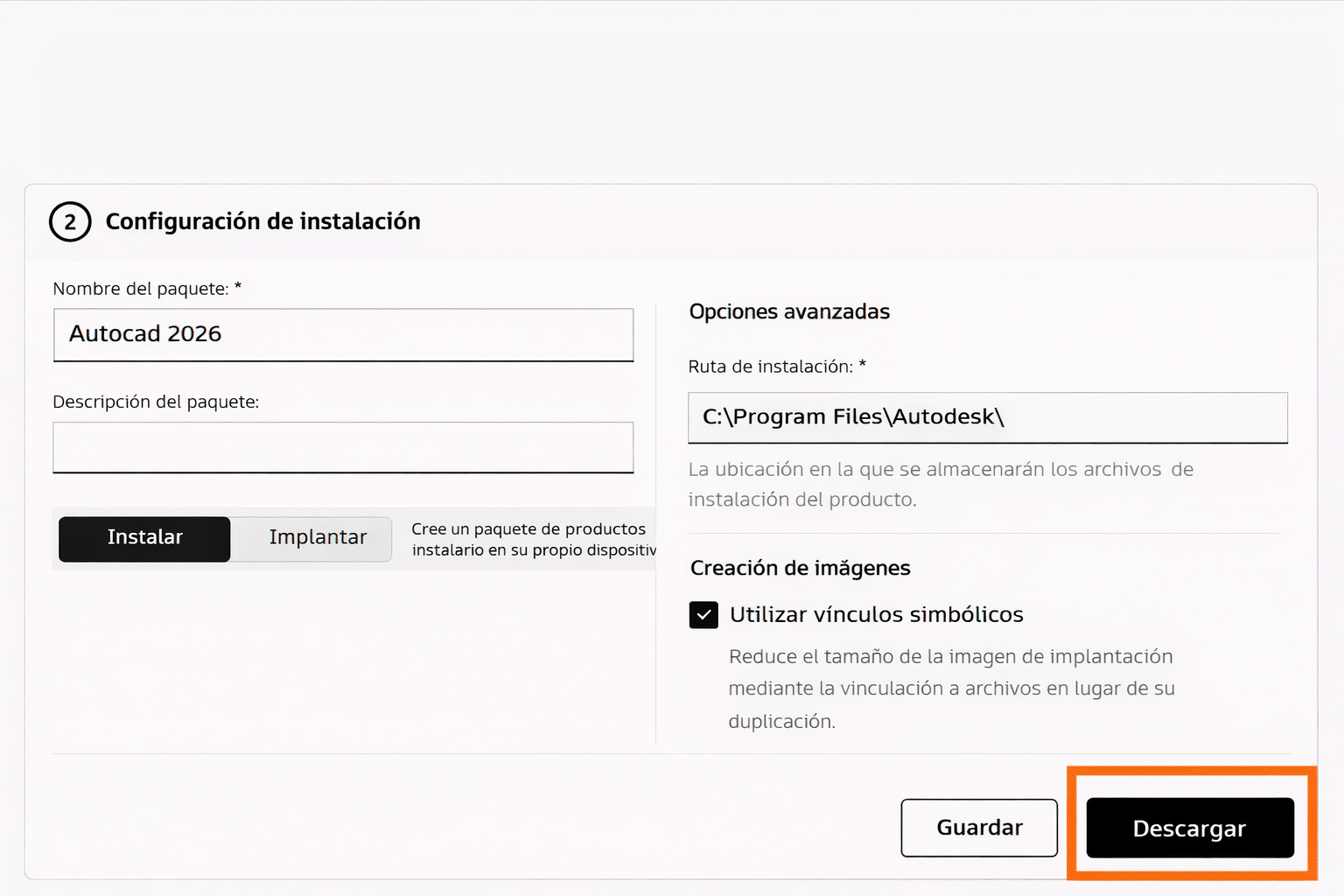
Escribí un nombre para el paquete, aceptá los términos y hacé clic en Descargar. - Esperá unos segundos si la lista tarda en cargar. En algunos casos las opciones adicionales aparecen después de un pequeño retraso.


Tip rápido: no descargues a las apuradas la primera opción que ves. Si tu licencia es para una versión específica, primero confirmá si corresponde 2027 o 2026.
Instalación paso a paso
- Una vez descargado el instalador, abrilo como administrador.
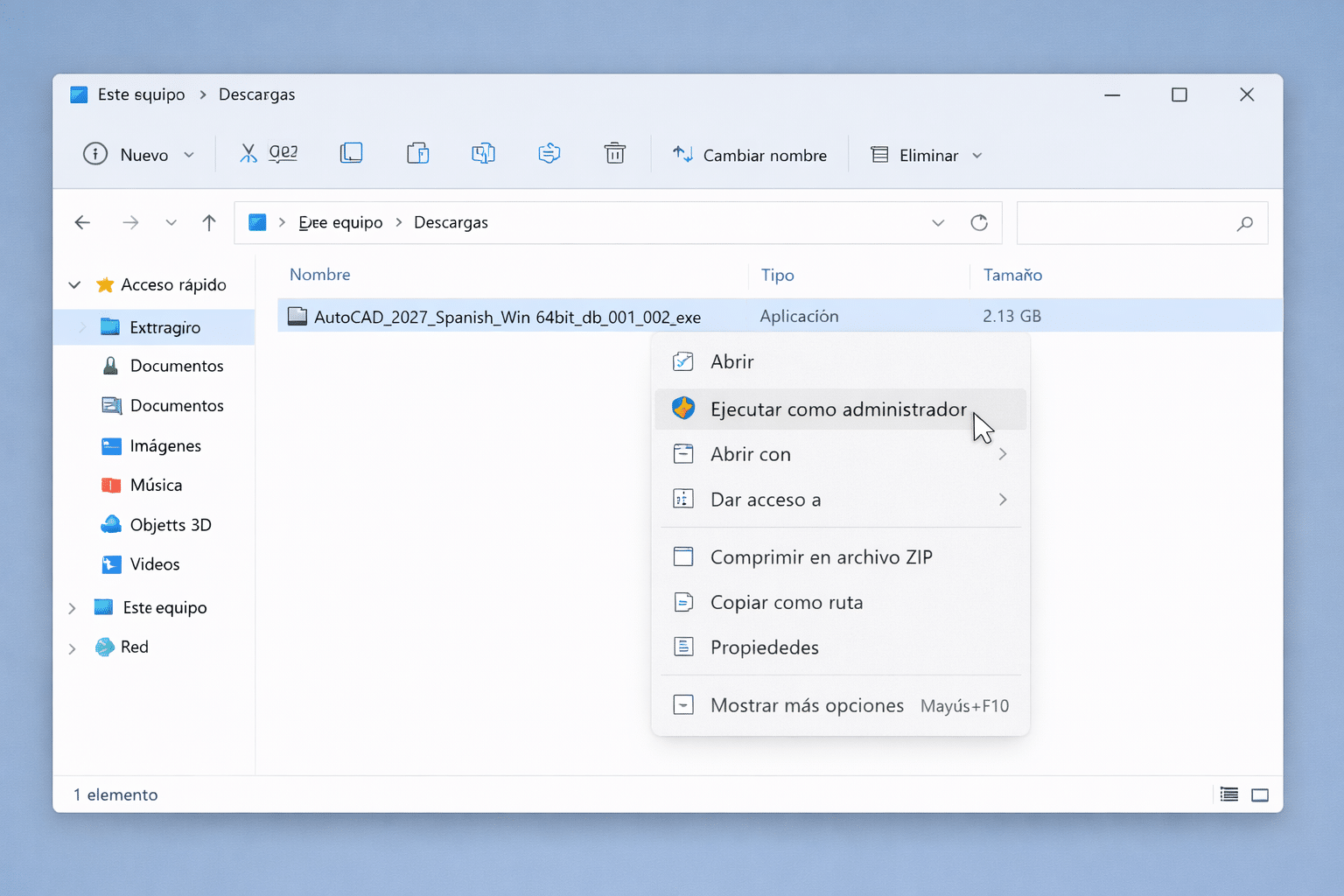
Ubicá el instalador descargado en la carpeta Descargas antes de ejecutarlo como administrador. - Esperá a que Autodesk prepare los archivos necesarios para la instalación.
- Cuando aparezca la ventana del instalador, hacé clic en Instalar.
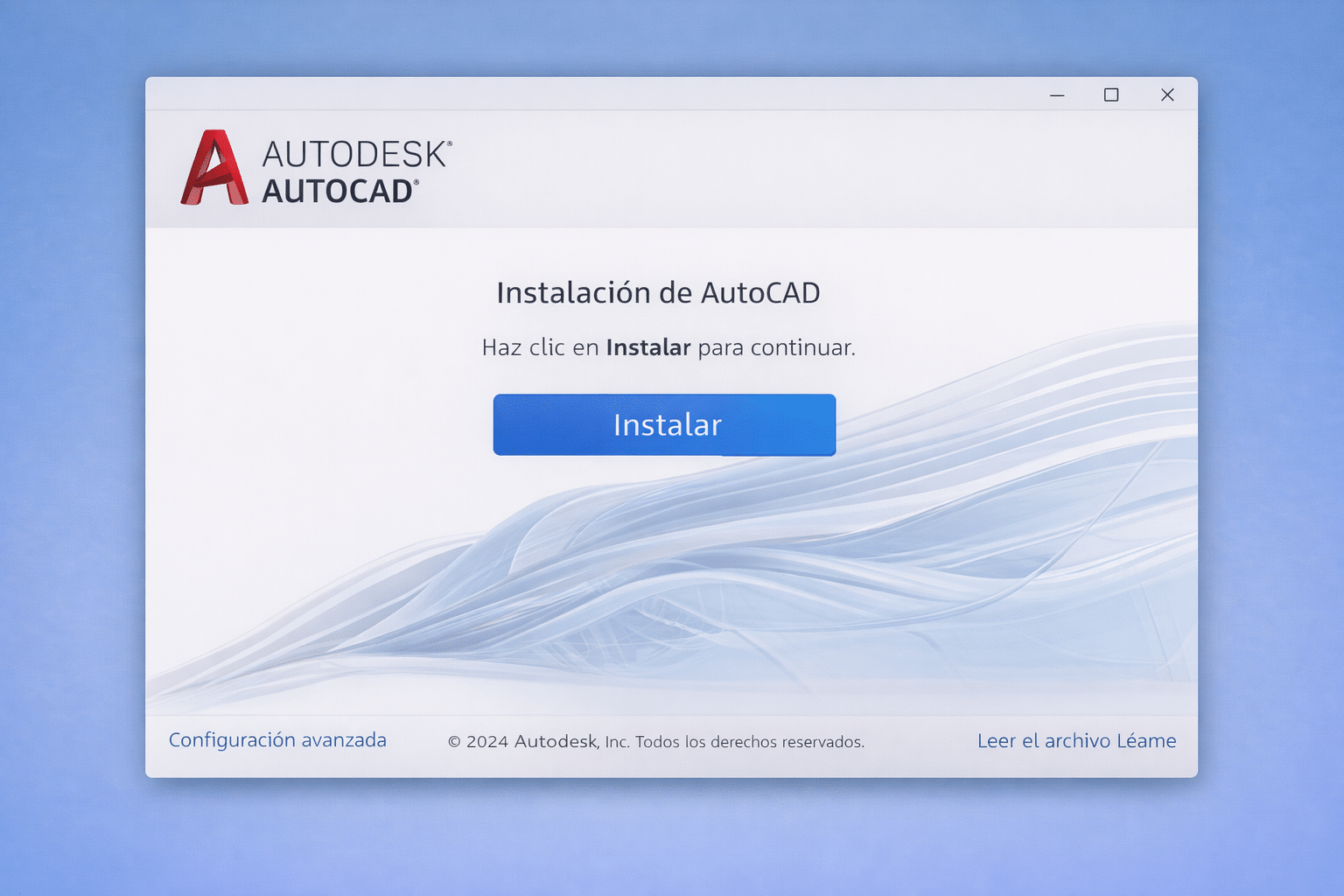
Cuando aparezca la ventana del instalador, hacé clic en Instalar para continuar. - Revisá la ruta de instalación y los componentes opcionales. Si querés algo más liviano, dejá lo esencial.
- Confirmá la instalación y esperá a que termine.
- Si el sistema lo recomienda, reiniciá Windows antes del primer inicio.
- Abrí AutoCAD desde el escritorio o desde el menú Inicio.
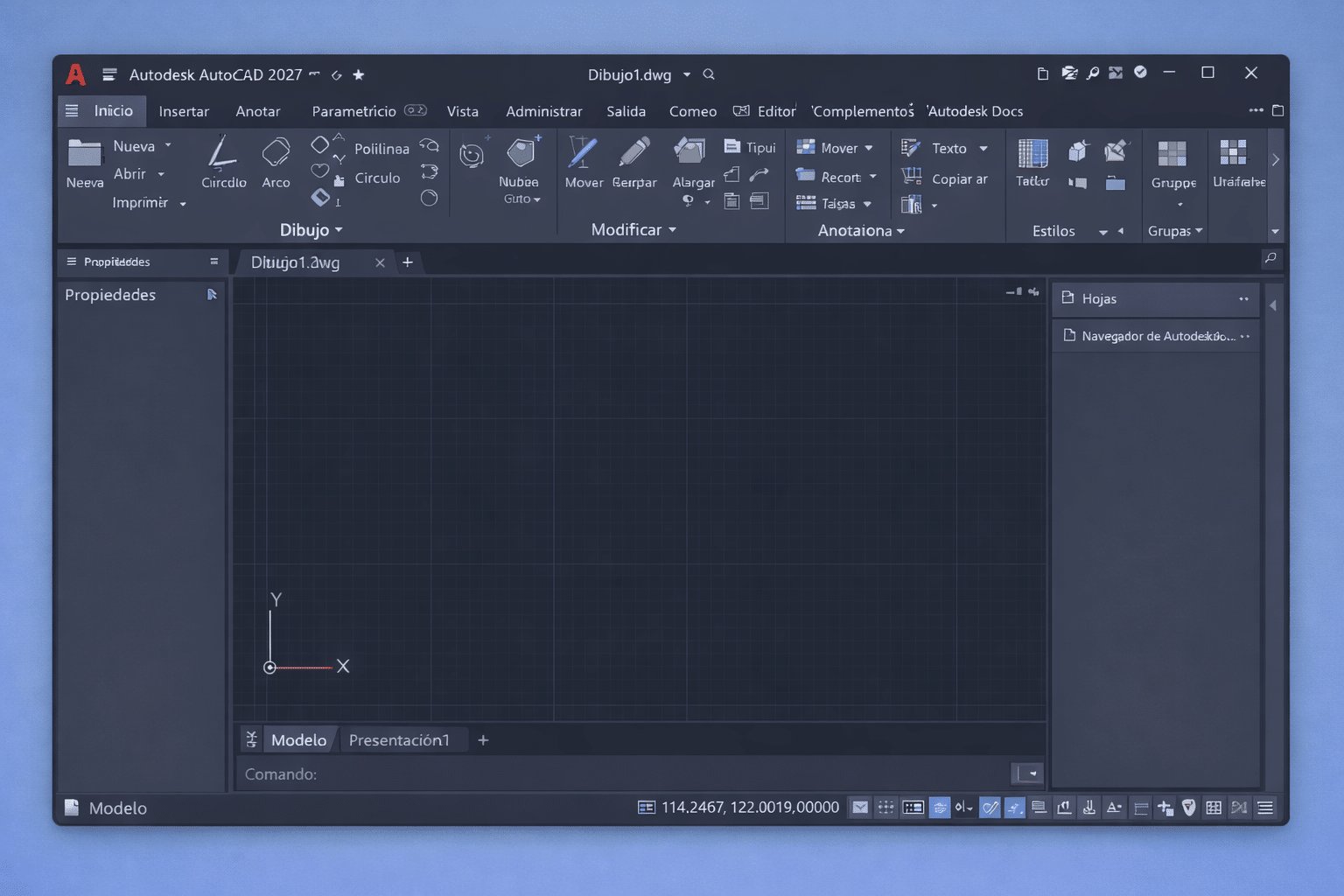
Abrí AutoCAD desde el escritorio o desde el menú Inicio para comenzar con la activación.


Cómo activar AutoCAD 2026/2027
1) Si aparece la ventana Start Trial / Buy Now
- Al abrir AutoCAD por primera vez, puede aparecer una ventana con opciones como Start Trial y Buy Now.
- En la parte inferior derecha, hacé clic en Change License.
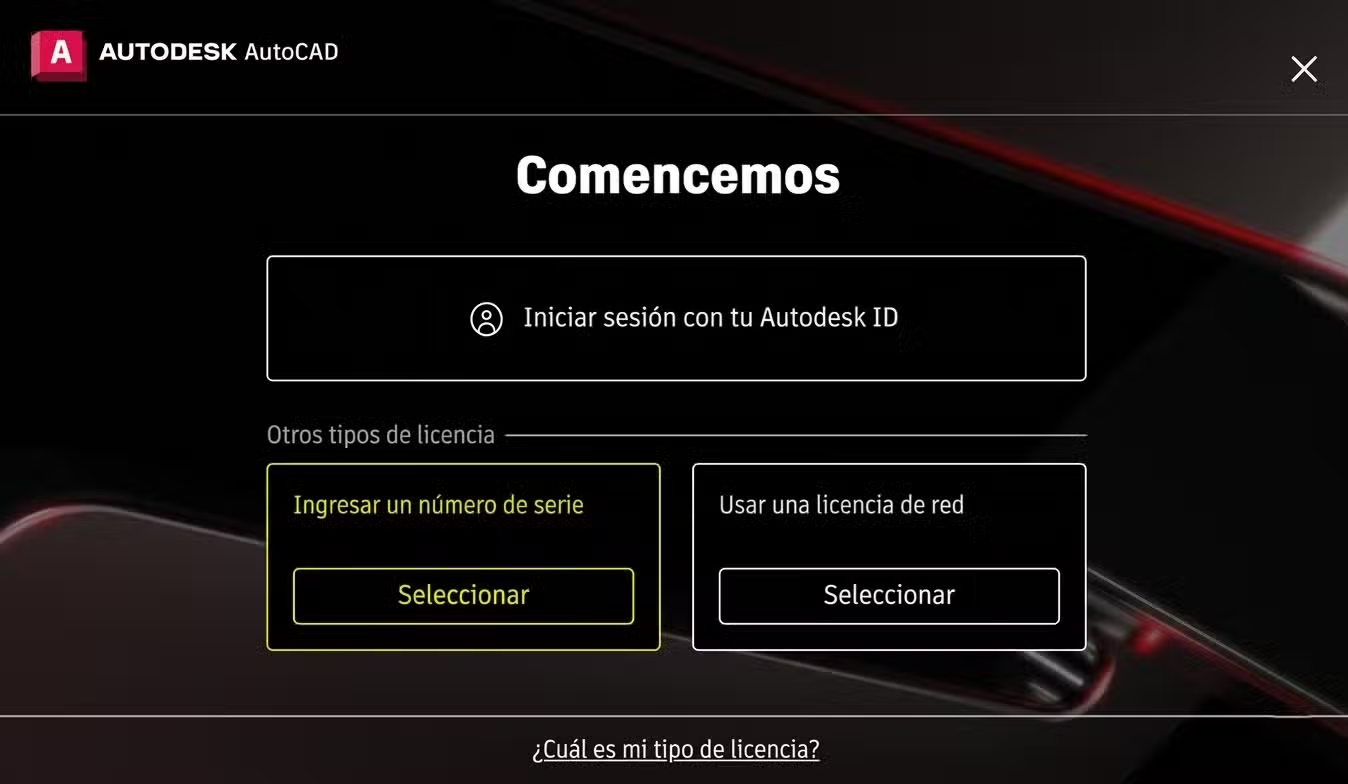
Si aparece esta ventana al abrir AutoCAD, hacé clic en Change License para continuar con la activación. - Si tu prueba venció y el texto cambia, buscá la opción Already Have A License o Manage License Type.
2) Activación con Autodesk ID
- Si tu licencia está asociada a cuenta, elegí la opción de iniciar sesión.
- Ingresá con el correo y la contraseña del Autodesk ID correcto.
- Si la licencia no aparece, verificá que esa cuenta tenga asignado el producto exacto.
3) Activación con licencia o código oficial
- Si tu flujo de licencia muestra un campo para ingresar datos, escribí la licencia o código oficial exactamente como figura en tu compra.
- Revisá que la versión del programa coincida con la versión de la licencia antes de confirmar.
- Completá el asistente hasta que el producto quede activado.
4) Cómo verificar que quedó activado
- Con AutoCAD abierto, hacé clic en el icono de cuenta.
- Entrá en Manage License.
- Comprobá que el estado figure como activo y que el tipo de licencia coincida con tu compra.
- Si la licencia está asociada a cuenta, verificá que el usuario conectado sea el correcto.
Errores comunes y soluciones
1) No aparece la versión 2026 o 2027 en Custom Install
Causa simple: la lista todavía no cargó, la cuenta no muestra esa edición o se eligió el panel equivocado.
Solución oficial corta: esperá unos segundos, recargá la página y volvé a entrar a Custom Install desde la cuenta correcta.
2) Instalaste la versión equivocada
Causa simple: se descargó 2027 cuando la licencia era para 2026, o al revés.
Solución oficial corta: desinstalá la edición incorrecta y repetí la descarga seleccionando la versión exacta desde Custom Install.
3) Solo aparece Start Trial y no se activa
Causa simple: no se cambió el tipo de licencia o la cuenta iniciada no tiene la asignación correcta.
Solución oficial corta: usá Change License, Already Have A License o Manage License y elegí el método correcto.
4) La licencia no aparece al iniciar sesión
Causa simple: el Autodesk ID ingresado no es el que tiene el producto.
Solución oficial corta: cerrá sesión, iniciá con la cuenta correcta y verificá la asignación del producto dentro de Autodesk Account.
5) El código o licencia no coincide
Causa simple: la versión del software no coincide con la edición asociada a la licencia.
Solución oficial corta: confirmá si tu licencia corresponde a AutoCAD 2026 o AutoCAD 2027 antes de volver a ingresarla.
6) Sin internet o validación interrumpida
Causa simple: conexión inestable, firewall, proxy o bloqueo de servicios.
Solución oficial corta: reintentá con internet estable y permití el acceso a los servicios de Autodesk.
7) Fecha y hora incorrectas
Causa simple: el reloj del sistema no coincide con la fecha real.
Solución oficial corta: corregí fecha, hora y zona horaria antes de volver a abrir el programa.
8) Autodesk Desktop Licensing Service con fallas
Causa simple: el servicio está detenido, dañado o desactualizado.
Solución oficial corta: actualizá o reinstalá Autodesk Desktop Licensing Service y reiniciá el equipo.
9) Trial vencido aunque ya tenés licencia
Causa simple: quedó guardado el tipo de licencia de prueba.
Solución oficial corta: restablecé el tipo de licencia desde Manage License o usá Already Have A License al abrir el programa.
Tabla resumen
| Paso | Qué hacer | Tiempo | Tip rápido |
|---|---|---|---|
| 1 | Entrar a la cuenta Autodesk | 2–5 min | Usá la cuenta que tiene asignada la licencia |
| 2 | Elegir AutoCAD y abrir Instalación personalizada | 3–6 min | Primero confirmá si necesitás 2026 o 2027 |
| 3 | Descargar e instalar | 15–40 min | No cierres el proceso a mitad de camino |
| 4 | Usar Change License o iniciar sesión | 2–5 min | No toques Start Trial si ya tenés licencia |
| 5 | Verificar en Manage License | 1 min | Sirve para confirmar que quedó todo en orden |
Preguntas frecuentes
¿La misma guía sirve para AutoCAD 2026 y 2027?
Sí. La lógica es la misma; lo importante es elegir la versión correcta desde Custom Install.
¿Dónde descargo AutoCAD 2026 o 2027?
Desde tu cuenta oficial de Autodesk, entrando al panel de pruebas o productos y luego al flujo de instalación.
¿Qué hago si quiero que coincida con mi licencia?
Usá Instalación personalizada, activá Versión específica y elegí exactamente el año que corresponde a tu compra.
¿Qué hago si solo veo Start Trial?
Buscá Change License o Already Have A License para cambiar el tipo de licencia.
¿Puedo activar con cuenta Autodesk?
Sí, si la licencia está asociada a tu usuario. En ese caso solo necesitás iniciar sesión con el Autodesk ID correcto.
¿Cuándo conviene usar un código o licencia?
Cuando el flujo oficial del programa te muestra esa opción y tu compra corresponde a ese método.
¿Cómo verifico que quedó bien activado?
Entrá en Manage License y revisá el estado de la licencia activa.
¿Qué pasa si el panel tarda en mostrar las versiones?
Esperá unos segundos y recargá si hace falta. A veces la lista tarda en cargar, sobre todo con conexiones lentas.
Cierre
Listo: con esta guía ya tenés un camino claro para instalar y activar AutoCAD 2026 o 2027 desde Autodesk, sin mezclar descargas viejas con licencias nuevas. La clave está en elegir la versión correcta, instalar con paciencia y usar el tipo de licencia que realmente corresponde.
Si te aparece una pantalla distinta o una opción que no coincide con tu cuenta, dejalo en comentarios. A veces el problema no es la instalación: es la versión, la cuenta o ese botón escondido que juega a las escondidas.
Comentá tu duda sobre AutoCAD 2026/2027
Si te trabaste, escribinos con una captura del error. Te ayudamos por correo y WhatsApp en 9–23 hs (ARG). La entrega del producto y la guía siempre es por correo email.


