
Noticias
Cómo instalar y activar AutoCAD 2024 con serial en Windows


Esta guía está pensada para instalar Autodesk AutoCAD 2024 en español para Windows 64 bits usando tus archivos oficiales de descarga. Vas a dejar el programa funcionando sin inventos raros, sin atajos peligrosos y con activación por método oficial.
También te muestro cómo activar con serial/product key si tu licencia lo incluye, o con inicio de sesión de Autodesk ID si tu suscripción está asociada a cuenta.

Licencia recomendada: AutoCAD 2024 original
Si todavía no compraste tu licencia, podés ver esta opción de AutoCAD 2024 para 1 dispositivo por 12 meses. Ideal para tener el serial o el acceso oficial y hacer la activación sin vueltas raras.
1 dispositivo 12 meses Licencia originalContenido
Antes de empezar
- ✅ Usá Windows 10/11 de 64 bits.
- ✅ Iniciá sesión con una cuenta de Windows con permisos de administrador.
- ✅ Tené internet activo para validación, inicio de sesión y descarga de componentes.
- ✅ Verificá que la fecha, hora y zona horaria estén correctas.
- ✅ Guardá ambos instaladores en la misma carpeta.
- ✅ Si tenés instalaciones viejas que dieron problemas, conviene reiniciar antes de empezar.
Descarga oficial de AutoCAD 2024
Usá los dos archivos oficiales de instalación y mantenelos en la misma carpeta antes de ejecutar el instalador.
Parte 1
Parte 2
Tip importante: no ejecutes la instalación hasta que las dos partes estén descargadas completas.
Instalación paso a paso
- Descargá los dos archivos y guardalos en la misma carpeta.
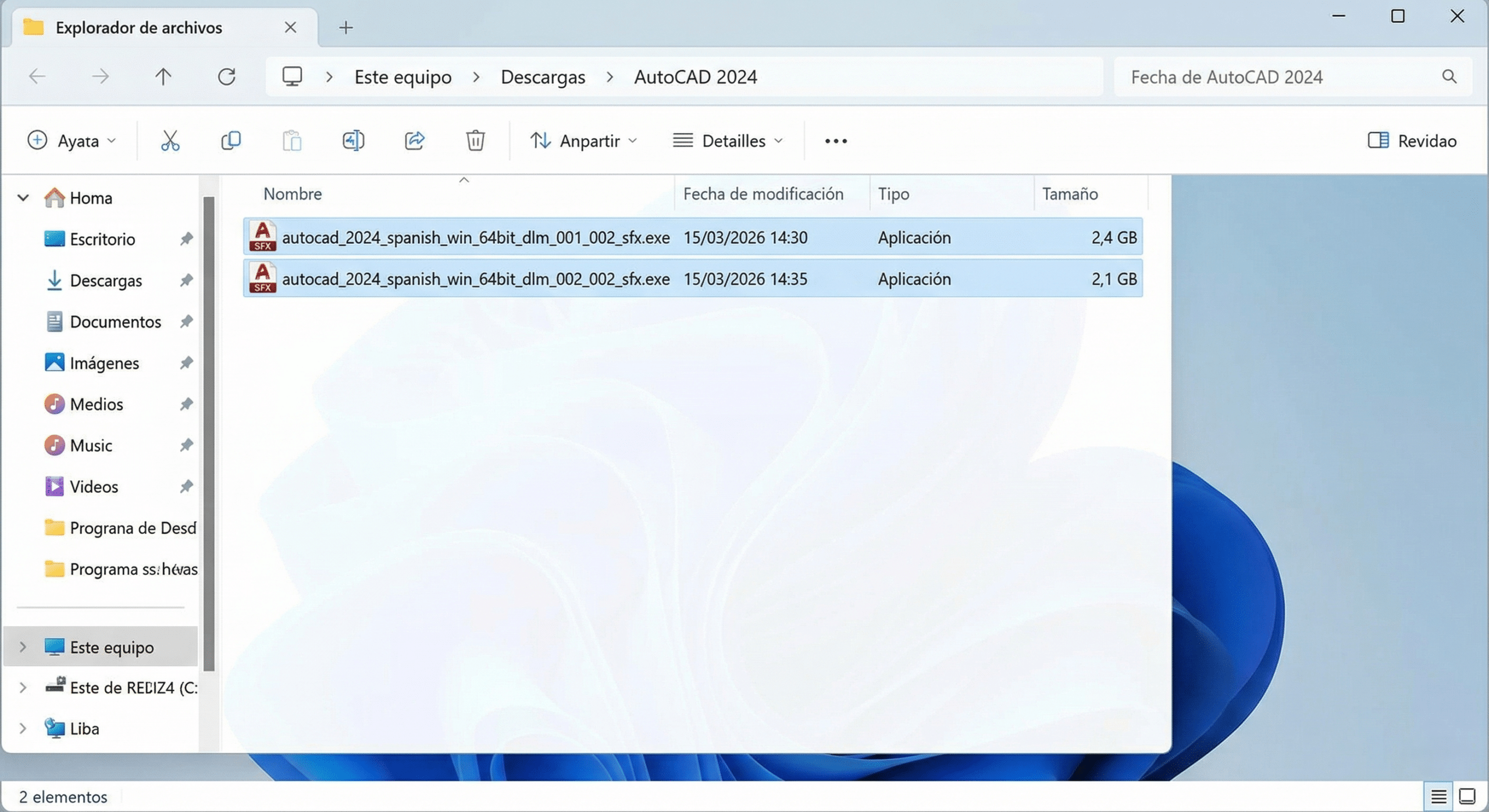
Carpeta con los archivos 001_002 y 002_002 completos. - Hacé clic derecho sobre AutoCAD_2024_Spanish_Win_64bit_dlm_001_002.sfx.exe y elegí Ejecutar como administrador.
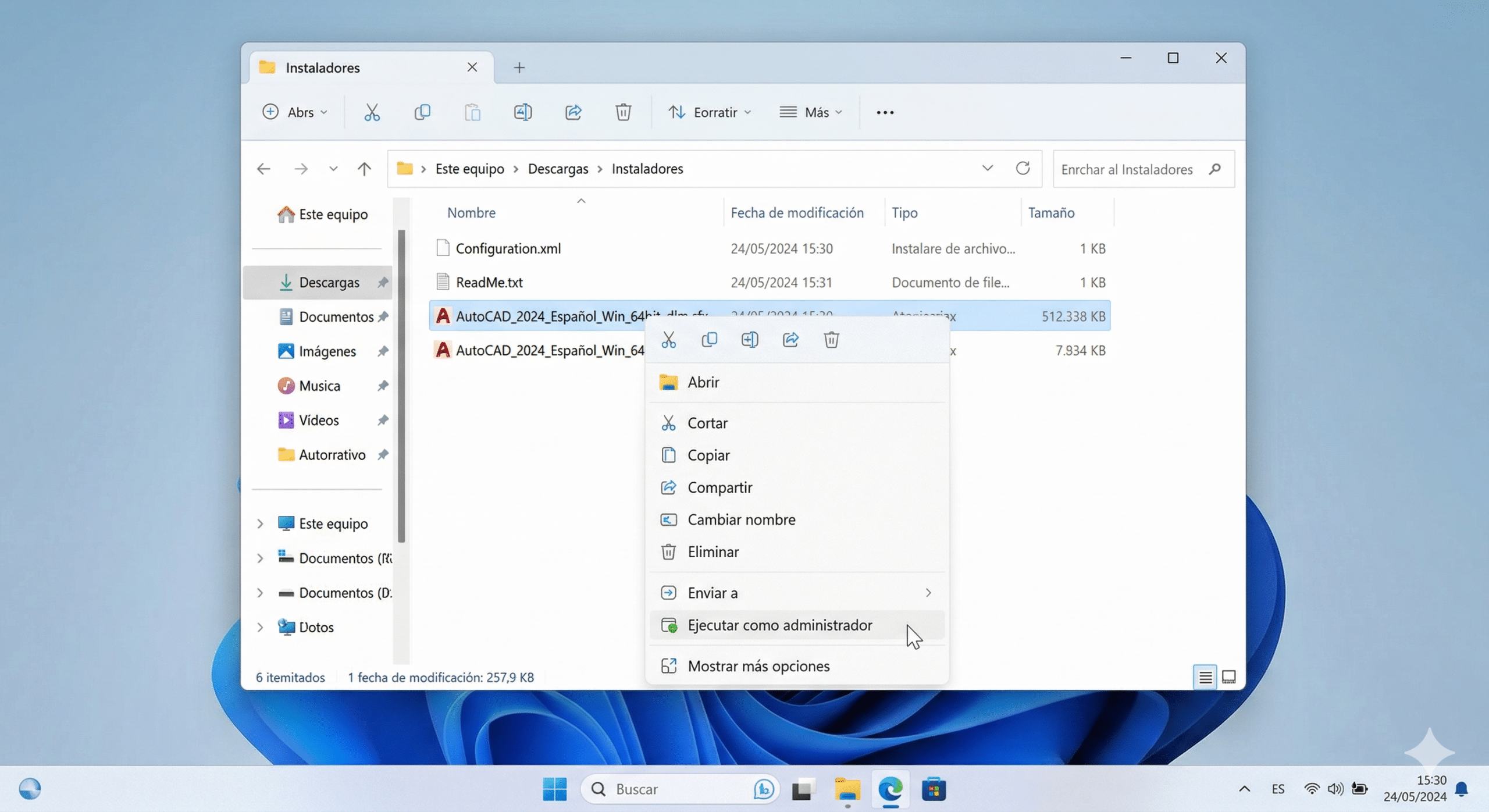
Menú contextual de Windows con “Ejecutar como administrador”. - Si Windows muestra el aviso de control de cuentas, hacé clic en Sí.
- Esperá a que el instalador se extraiga. Si todo está bien, se abrirá la interfaz de instalación de Autodesk.
- Elegí Instalar y aceptá los términos.
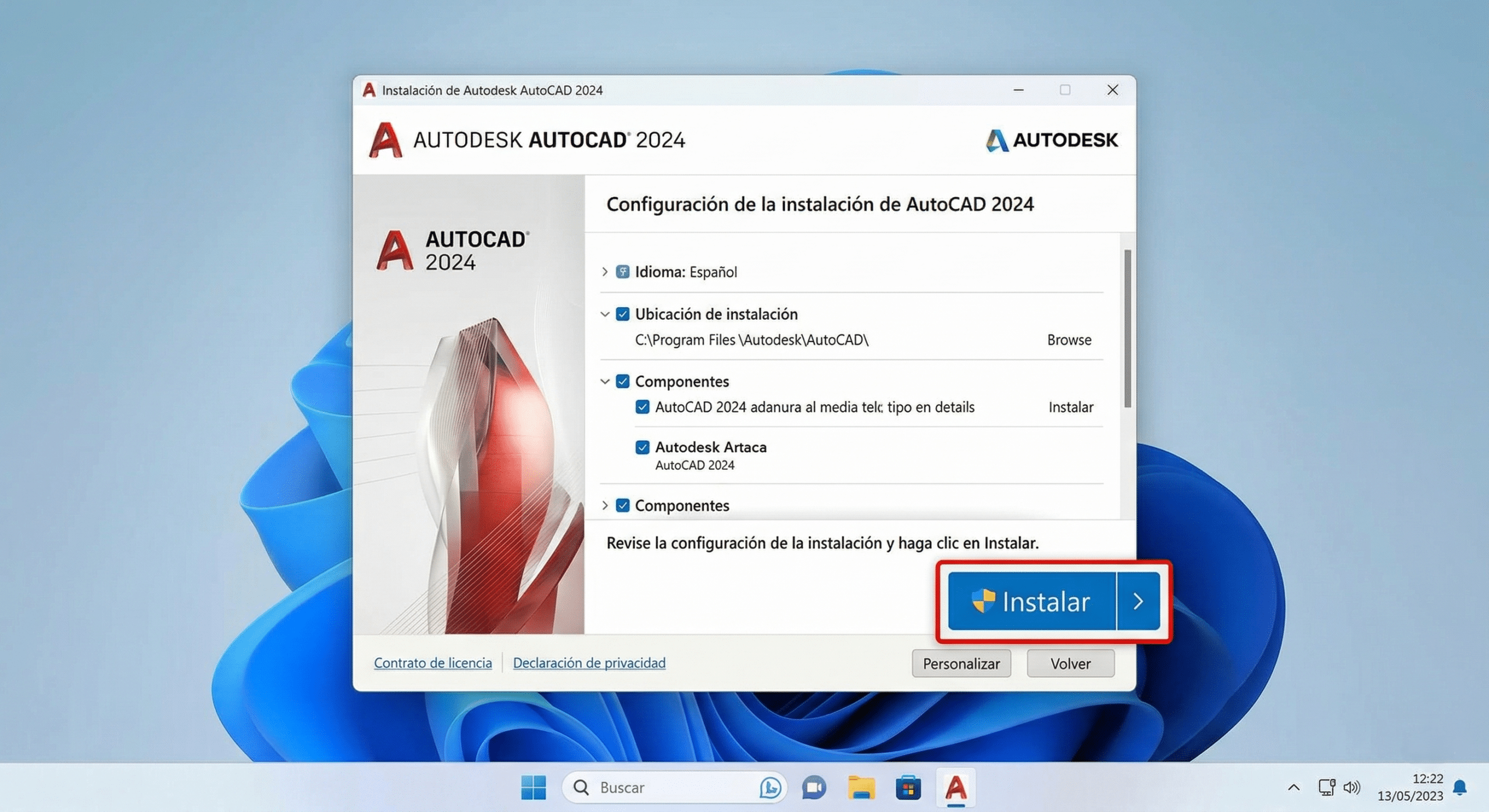
Pantalla del instalador de AutoCAD con el botón “Instalar”. - Revisá la carpeta de destino y los componentes opcionales. Si no necesitás extras, dejá lo esencial para una instalación más limpia.
- Hacé clic en Instalar y esperá a que termine el proceso.
- Cuando finalice, reiniciá Windows antes del primer inicio si el instalador lo sugiere o si notás que quedó algún componente cargando.
- Abrí AutoCAD 2024 desde el acceso directo del escritorio o desde el menú Inicio.
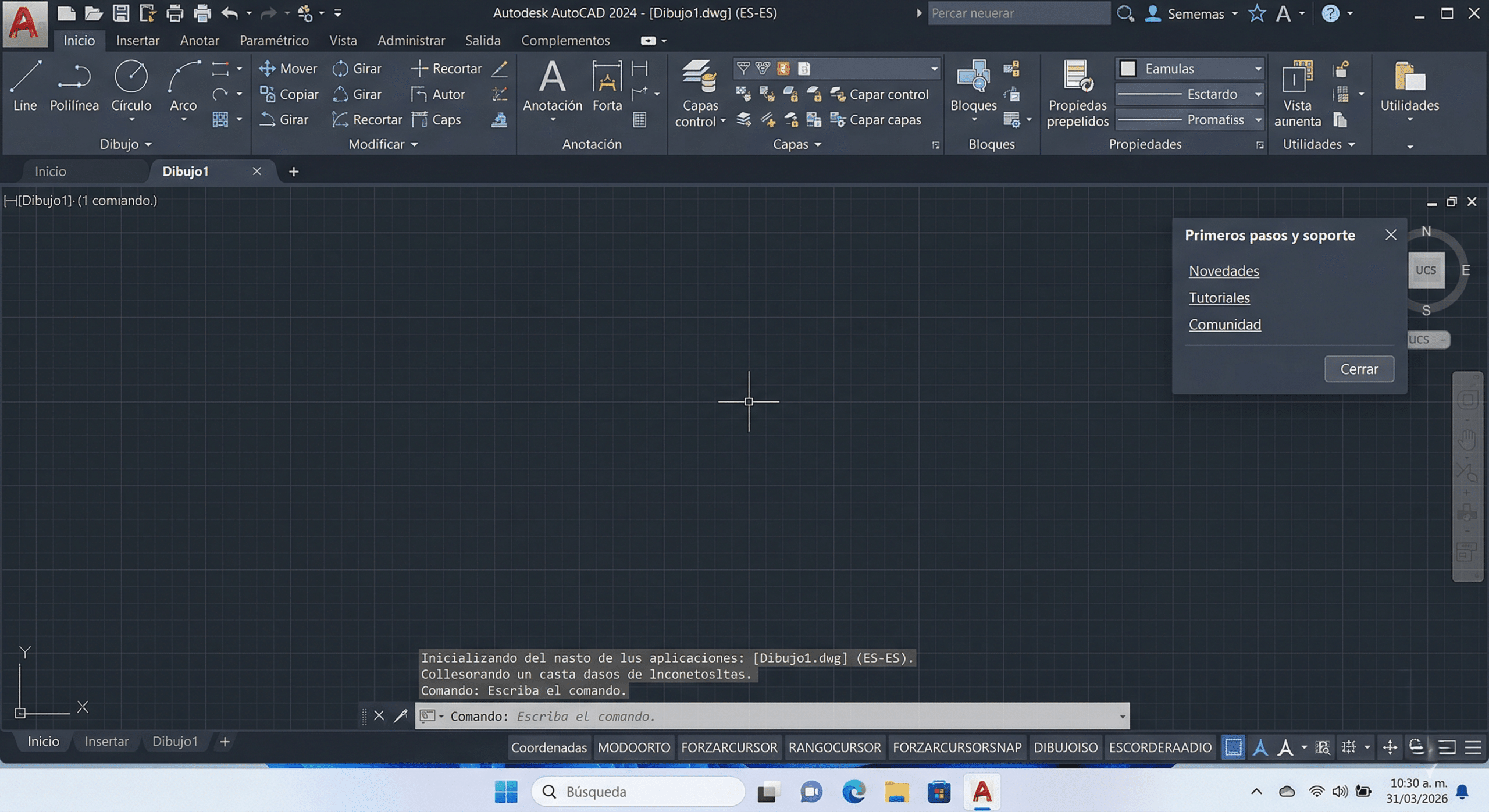
AutoCAD 2024 abierto por primera vez en Windows.


Cómo activar AutoCAD 2024 oficialmente
1) Activación con clave / serial oficial
- Abrí AutoCAD 2024.
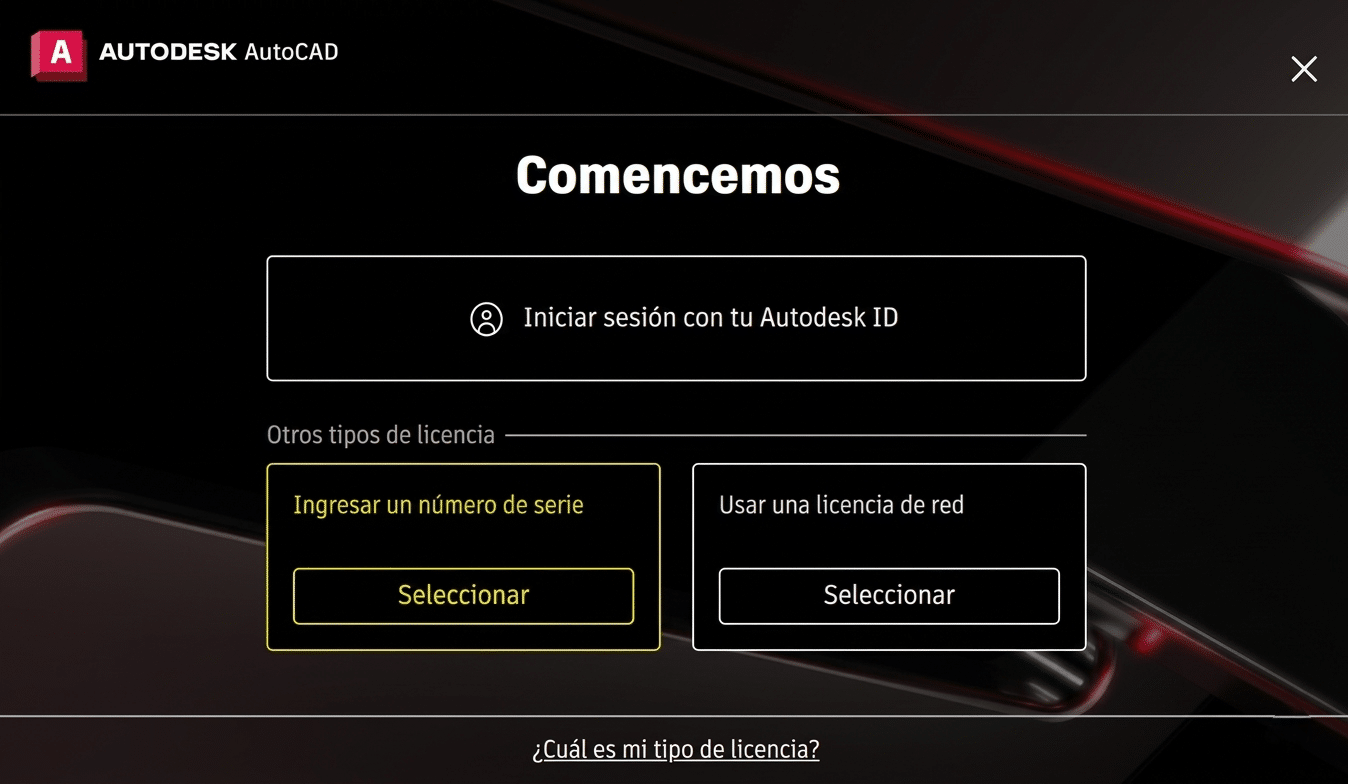
Pantalla inicial de activación de AutoCAD 2024 al abrir el programa por primera vez. - En esa pantalla, hacé clic en Ingresar un número de serie solo si tu licencia realmente incluye serial.
- Ingresá el serial number y el product key exactamente como figuran en tu cuenta o en la información oficial de tu compra.
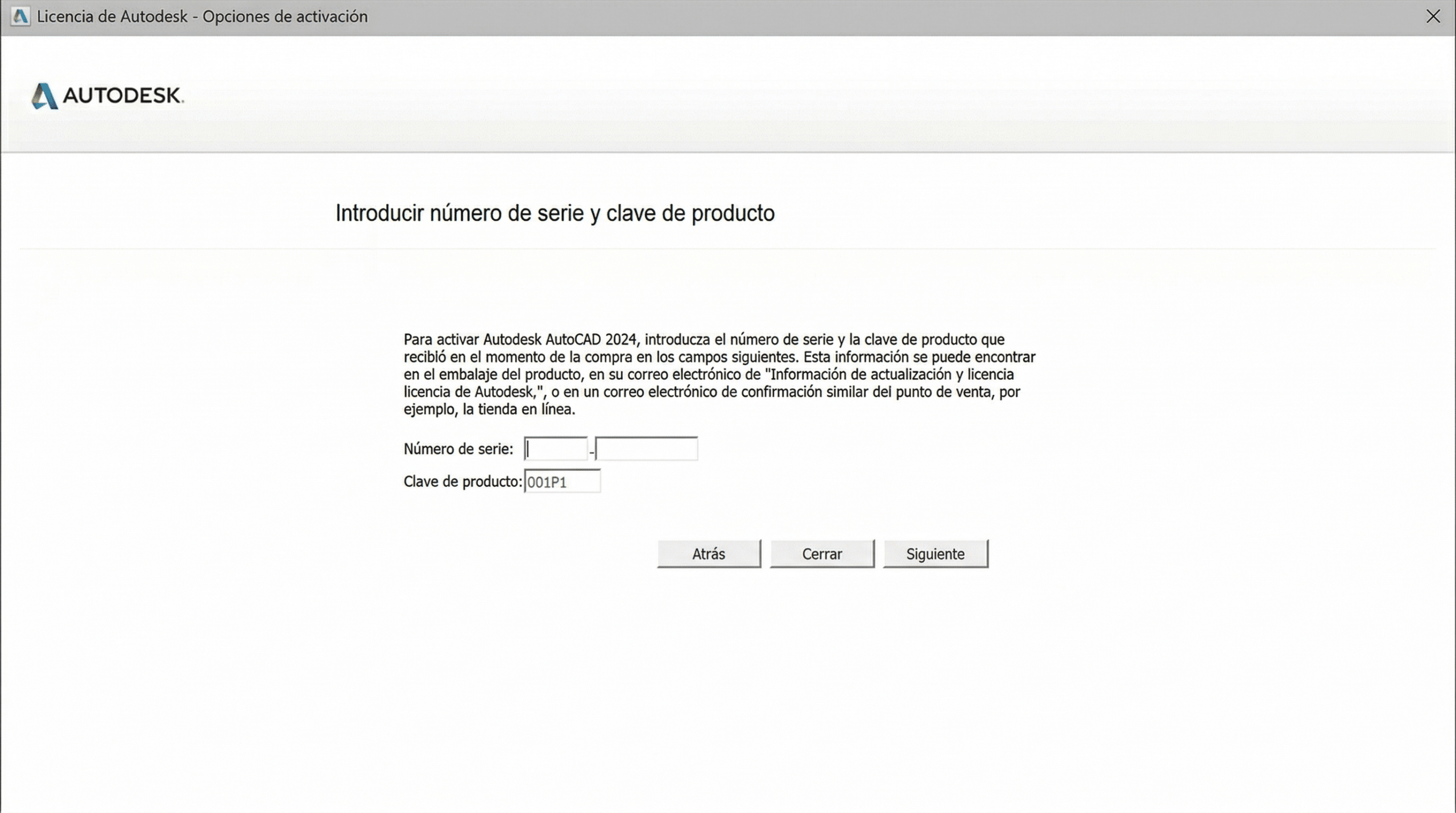
Pantalla para ingresar el serial number y la product key durante la activación. - Hacé clic en Siguiente o Next y seguí las indicaciones en pantalla hasta completar la activación.
- Si necesitás ubicar el serial y la product key, entrá en Autodesk Account > All Products and Services > tu producto > View Details > License Details.
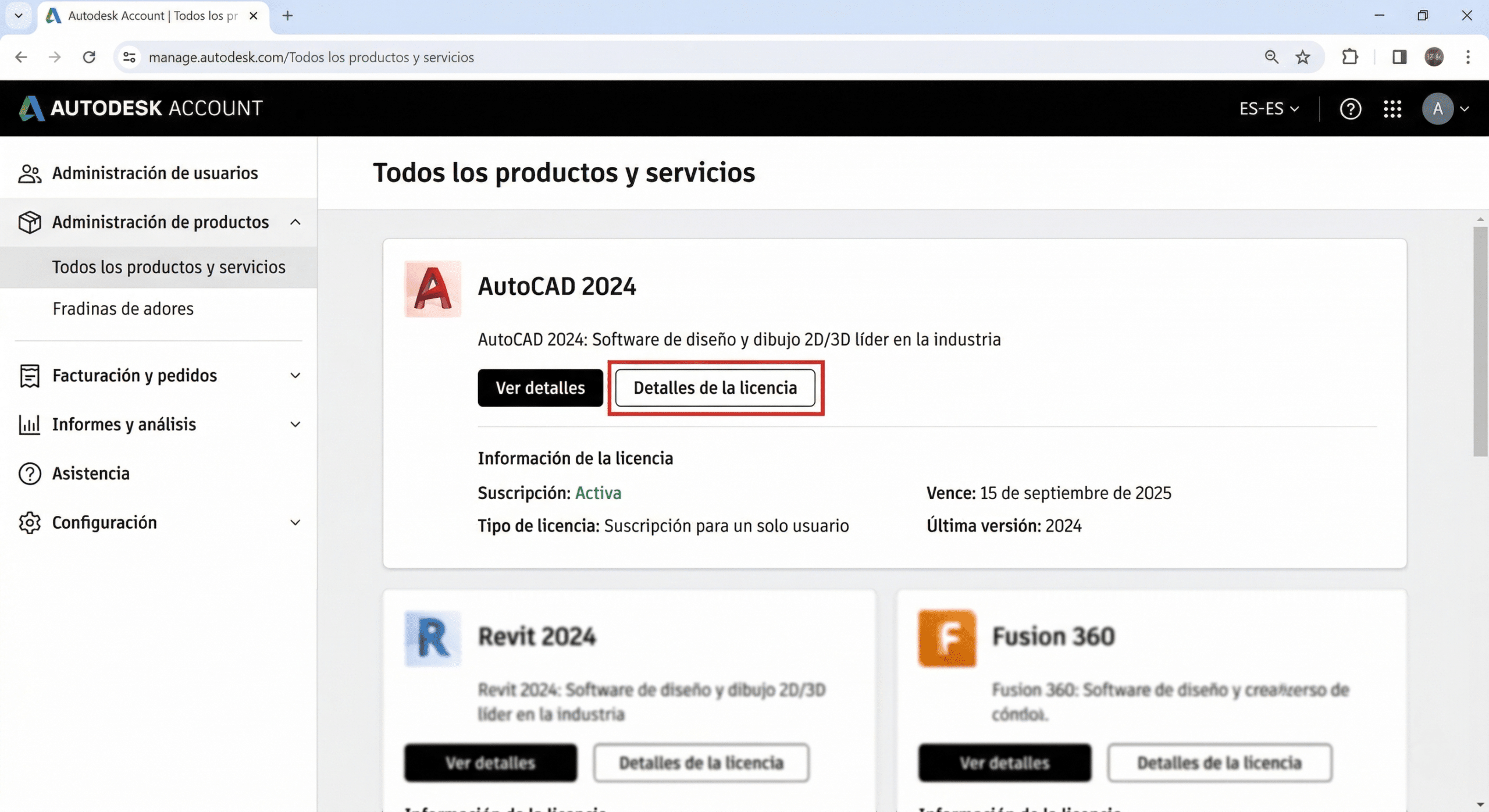
Autodesk Account mostrando “View Details” y “License Details”. - Si no ves License Details, esa licencia probablemente no usa serial y vas a tener que activar con Autodesk ID.
- Si ya abriste el programa antes y esta pantalla no aparece, entrá en Manage License y buscá Change License Type o Manage License Type para volver a elegir el método de activación.
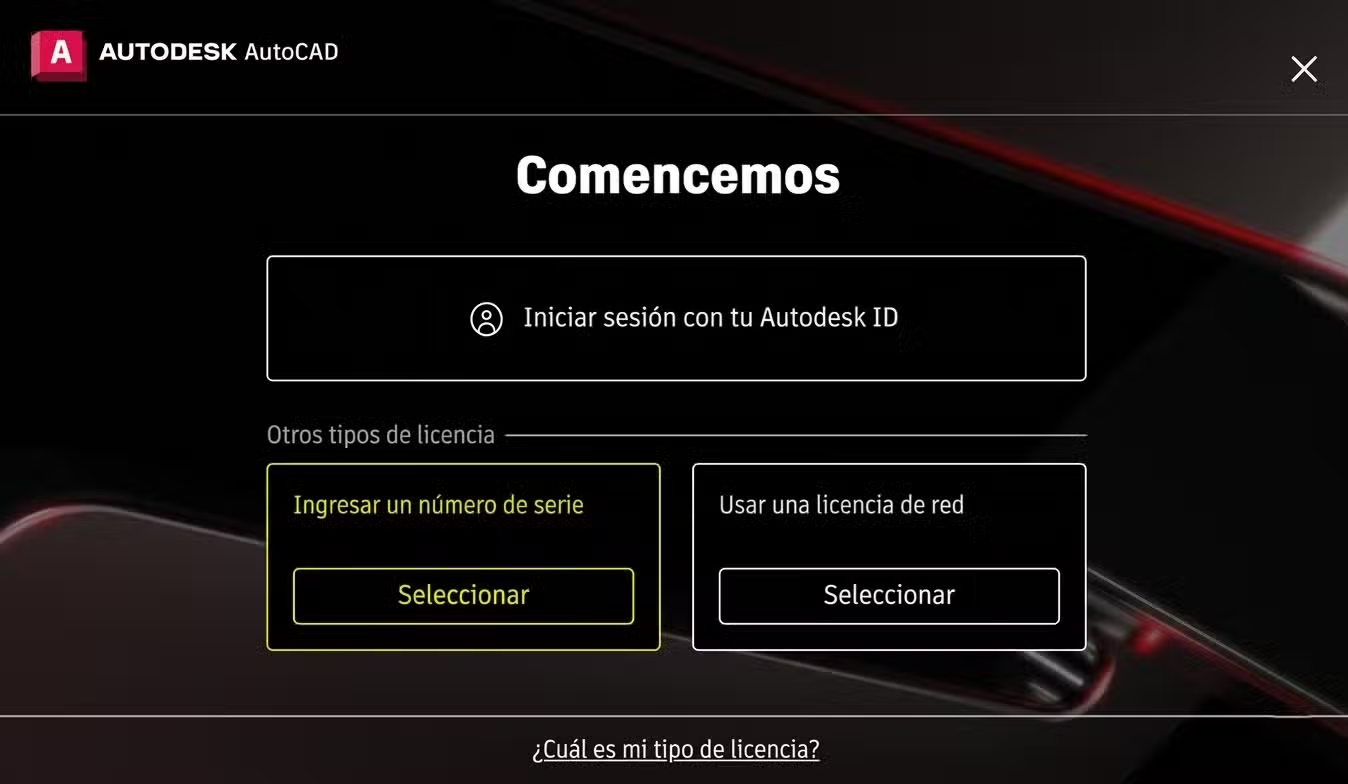


2) Activación con inicio de sesión (Autodesk ID)
- Abrí AutoCAD 2024 y, en esa misma pantalla inicial, elegí Iniciar sesión con tu Autodesk ID.
- Ingresá con el Autodesk ID al que fue asignada la licencia.
- Si el programa no toma la licencia, pedile al administrador o titular de la cuenta que verifique la asignación del producto a tu usuario.
3) Activación por teléfono / código de activación
No es el camino habitual en licencias modernas de AutoCAD 2024. Si Autodesk te pide un activation code, seguí exactamente el flujo oficial. Si no te lo pide, no fuerces este método.
4) “Digital entitlement” o licencia digital
En la práctica, para AutoCAD esto suele significar que la licencia queda asociada a tu cuenta Autodesk. Si tu producto no muestra serial, la activación normalmente se resuelve iniciando sesión con el Autodesk ID correcto.
Cómo verificar que quedó activado
- Con AutoCAD abierto, tocá el icono de cuenta y entrá en Manage License.
- Comprobá que el estado de la licencia figure como activo y que el tipo de licencia coincida con tu compra.
- Si tu licencia usa serial, revisá que el número visible sea el correcto.
Errores comunes y soluciones
1) El instalador no extrae
Causa simple: descarga incompleta, permisos insuficientes o antivirus bloqueando la extracción.
Solución oficial corta: descargá de nuevo el instalador, ejecutalo como administrador y, si sigue fallando, desactivá temporalmente el antivirus y reintentá.
2) Falta una parte del instalador
Causa simple: se bajó solo un archivo o una de las dos partes quedó corrupta.
Solución oficial corta: descargá todas las partes del paquete, dejalas en la misma carpeta y ejecutá una de ellas como administrador.
3) “The serial number you entered is not valid”
Causa simple: serial incorrecto, product key equivocado o método de activación que no corresponde a tu licencia.
Solución oficial corta: verificá el serial en License Details, confirmá el product key exacto y no ingreses serial si tu licencia está asociada solo a Autodesk ID.
4) No coincide la edición o la versión
Causa simple: se está usando una clave de otro producto, otra versión o una colección distinta.
Solución oficial corta: revisá el nombre exacto del producto, el año correcto y verificá la clave correspondiente.
5) La clave ya fue usada o la licencia no aparece
Causa simple: la licencia está atada a otra cuenta o tu Autodesk ID todavía no fue asignado al producto.
Solución oficial corta: iniciá sesión con la cuenta correcta o pedile al administrador/propietario del contrato que te asigne la licencia.
6) Sin internet
Causa simple: acceso restringido a los servidores de licencias, proxy/firewall o conexión inestable.
Solución oficial corta: reconectá internet, reiniciá AutoCAD y permití el acceso a los servicios de Autodesk si estás detrás de firewall o proxy.
7) Fecha y hora incorrectas
Causa simple: el reloj del sistema no coincide con la fecha y hora reales.
Solución oficial corta: corregí fecha, hora, zona horaria y reintentá la activación.
8) Servicios deshabilitados / error de licencias
Causa simple: Autodesk Desktop Licensing Service está dañado, detenido o desactualizado.
Solución oficial corta: reinstalá o actualizá Autodesk Desktop Licensing Service y reiniciá el equipo.
9) Error 0x8007007B
Causa simple: suele relacionarse con configuración incorrecta de rutas o componentes en ediciones específicas.
Solución oficial corta: verificá que estés usando la edición correcta y revisá la configuración del entorno si trabajás con módulos especializados.
Tabla resumen
| Paso | Qué hacer | Tiempo | Tip rápido |
|---|---|---|---|
| 1 | Descargar las dos partes oficiales | 10–40 min | No mezcles carpetas ni cambies nombres |
| 2 | Ejecutar la parte 1 como administrador | 1 min | La parte 2 debe estar al lado |
| 3 | Instalar AutoCAD 2024 | 10–25 min | Dejá espacio libre y cerrá programas pesados |
| 4 | Activar con serial o Autodesk ID | 2–5 min | Usá el método que figure en tu cuenta |
| 5 | Verificar estado en Manage License | 1 min | Ideal para confirmar que quedó todo prolijo |
Preguntas frecuentes
¿Tengo que descargar los dos archivos?
Sí. Este instalador viene dividido en dos partes y conviene tener ambas en la misma carpeta antes de ejecutar la instalación.
¿Cuál archivo ejecuto?
Normalmente ejecutás la parte 1 como administrador y el proceso toma la otra parte automáticamente si está en la misma carpeta.
¿Dónde veo mi serial y product key?
En Autodesk Account > All Products and Services > View Details > License Details, siempre que tu licencia realmente use serial.
¿Qué pasa si no veo “License Details”?
Lo más probable es que tu producto no use serial y se active con Autodesk ID.
¿Puedo instalar sin internet?
La instalación puede iniciarse desde el paquete descargado, pero la activación y verificación de licencia suelen requerir conexión.
¿Se puede activar por teléfono?
Solo en casos puntuales donde Autodesk te pida un código de activación. Si no aparece ese flujo, no lo fuerces.
¿Cómo confirmo que quedó activado?
Abrí AutoCAD, entrá a Manage License y revisá el estado de licencia y el tipo asignado.
Cierre
Listo: con esta guía ya podés instalar AutoCAD 2024 en Windows 64 bits, activar con el método oficial que corresponda y revisar rápido los errores más comunes sin entrar en pánico ni pelearte con la PC.
Si te sirvió, dejá tu comentario contando en qué paso estabas o qué mensaje te apareció. Eso ayuda muchísimo a que la próxima instalación sea más rápida y menos “¿por qué justo hoy?”.
Comentá tu error y te orientamos
Si te trabaste, escribinos con una captura del error. Te ayudamos por correo y WhatsApp en 9–23 hs (ARG). La entrega del producto y la guía siempre es por correo email.


