Noticias
Cómo descargar, instalar y activar Windows 10 y 11 legalmente

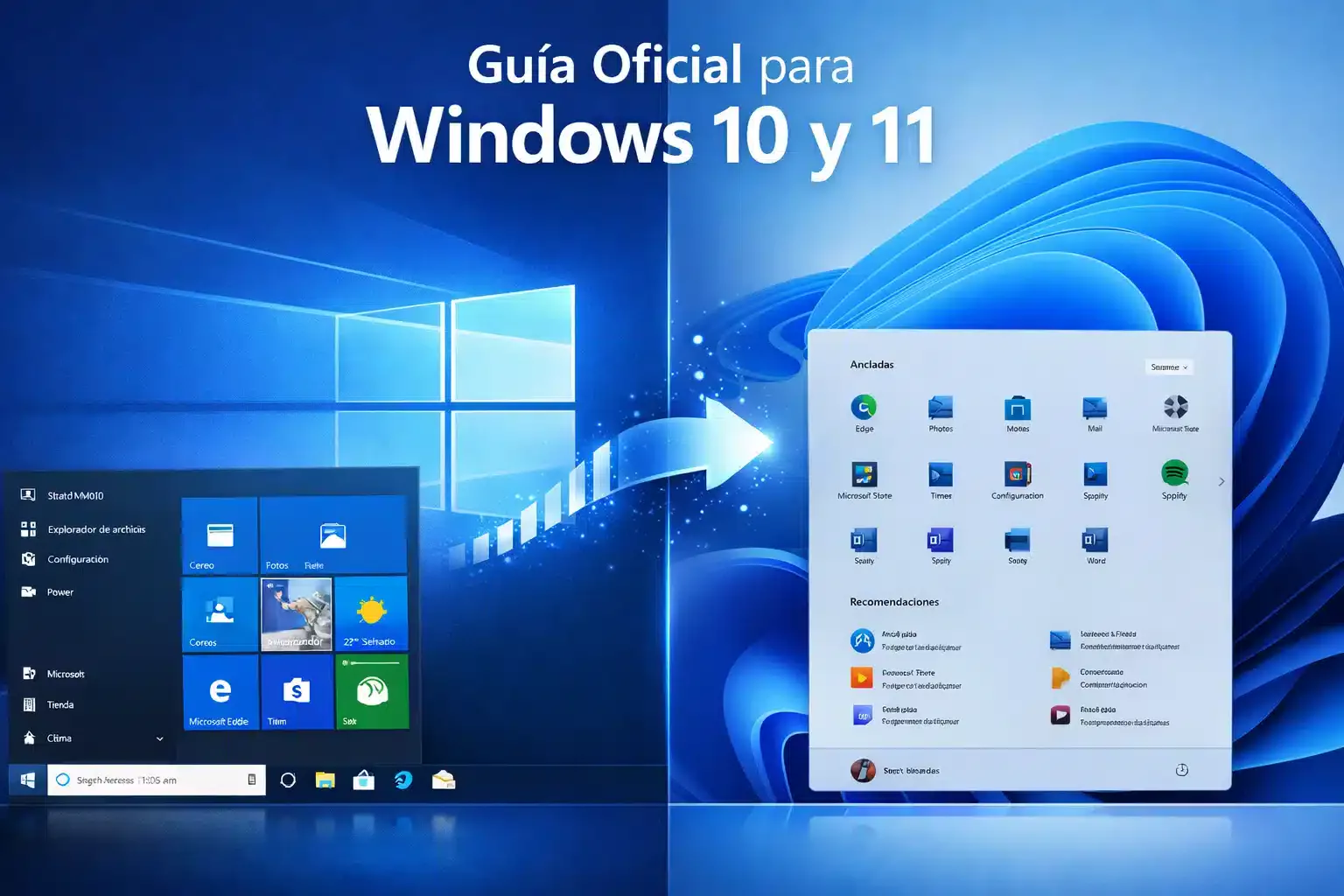
Esta guía te lleva de la mano para descargar Windows desde Microsoft, hacer una instalación (limpia o actualización) y dejarlo activado por métodos oficiales. Aplica para Windows 10 y 11 usando los medios públicos oficiales estándar de Microsoft: Home, Pro, Education, N, Single Language y algunas variantes “Pro …” (como Pro Education / Pro for Workstations) según el medio descargado. Enterprise no forma parte de las descargas públicas estándar de esta guía, porque Microsoft la distribuye por canales aparte.
Importante (con cariño): acá no hay “activadores mágicos”, cracks, keygens ni KMS pirata. Si alguien te lo ofrece, es como un “pendrive encontrado en la calle”: mejor no. Vamos con lo oficial para evitar bloqueos, malware y dolores de cabeza.
- Antes de empezar (checklist ✅)
- Identificar tu edición (para que la activación no se enoje)
- Descarga oficial de Windows (links Microsoft)
- Instalación breve (actualización o instalación limpia)
- Cómo activar Windows (métodos oficiales)
- Cómo verificar que quedó activado
- Errores comunes y soluciones (oficiales)
- Tabla resumen (paso a paso)
- FAQ (preguntas típicas)
Antes de empezar (checklist ✅)
- ✅ Backup: guardá lo importante (documentos, fotos, claves). Si vas a instalación limpia, esto es sagrado.
- ✅ Internet estable (para descargas, drivers y activación).
- ✅ Hora y fecha correctas: Configuración → Hora e idioma → Fecha y hora.
- ✅ Permisos de administrador en Windows.
- ✅ Espacio libre: ideal 30–40 GB (más si vas a actualizar).
- ✅ USB de 8 GB o más (si vas a crear instalador).
- ✅ Reinicio recomendado antes de activar (sí, el “apagá y prendé” a veces salva vidas).
Identificar tu edición (clave para activar sin drama)
La activación depende de que la edición de Windows instalada coincida con la licencia/clave (por ejemplo: Pro → Pro, Home → Home, Enterprise → Enterprise).
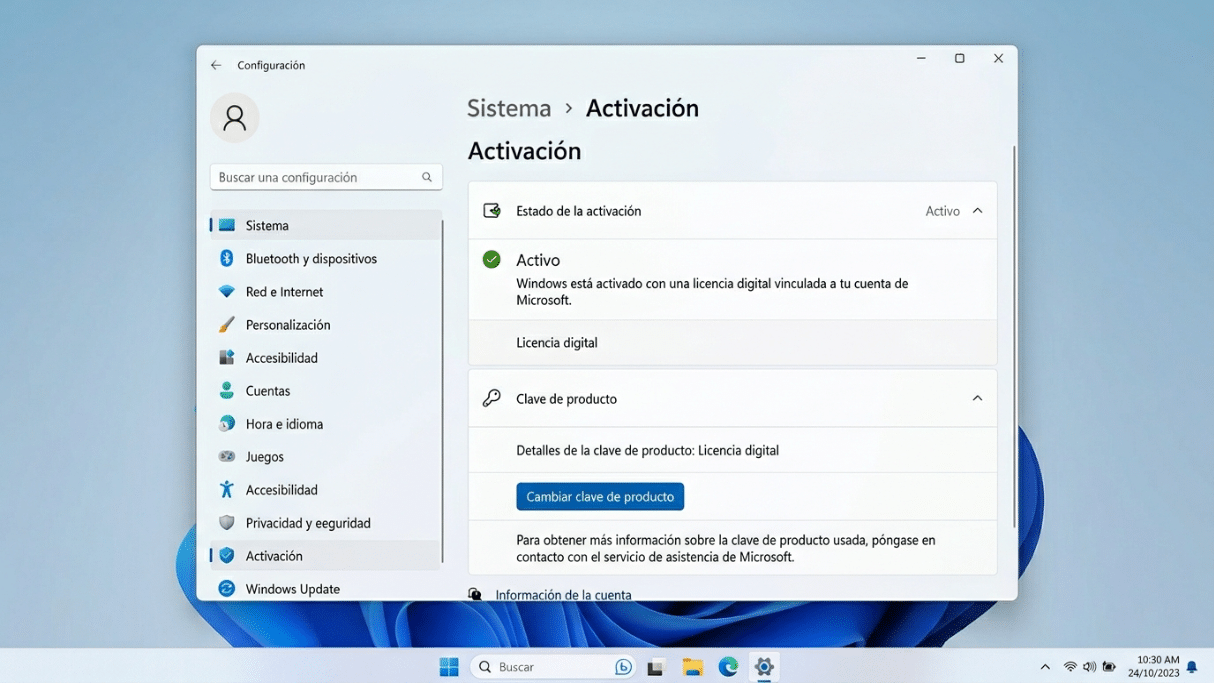
- Entrá a Configuración → Sistema → Activación.
- Buscá el campo Edición (o “Windows está activado con…”).
- Si no lo encontrás: Configuración → Sistema → Acerca de y revisá “Edición”.
Descarga oficial de Windows (links Microsoft)
Para abarcar lo máximo posible, usá siempre descargas oficiales. Elegí según tu caso:
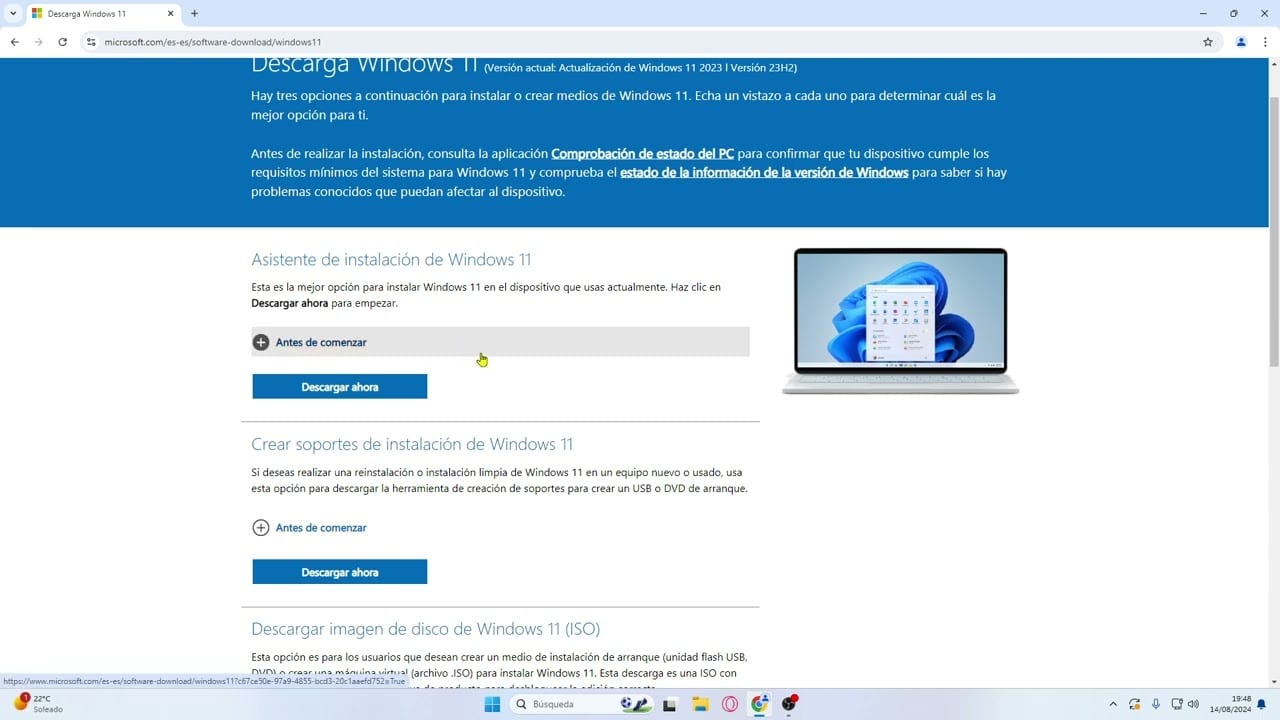
Windows 11 (oficial)
Descargar Windows 11 (Microsoft)
- Asistente de instalación: ideal si querés actualizar el mismo equipo.
- Crear medios (USB/ISO): para instalar desde cero o en otra PC.
- ISO: útil para máquinas virtuales o instalación avanzada.
Windows 10 (oficial)
Descargar Windows 10 (Microsoft)
Si estás en un sistema que te redirige por compatibilidad, podés ver la página ISO alternativa (oficial):
Descargar ISO Windows 10 (Microsoft)
• Media Creation Tool: normalmente Home, Home N, Home Single Language, Education, Education N, Pro y Pro N.
• ISO directa: además puede incluir Pro Education, Pro Education N, Pro for Workstations y Pro N for Workstations.
Enterprise no viene en estos medios públicos estándar.
Instalación breve (actualización o instalación limpia)
Te dejo una guía corta y segura para instalar sin romper nada. Ponete un mate/café y vamos.
Opción A: Actualizar (manteniendo archivos y apps)
- Desde Windows, abrí la descarga oficial (arriba) y elegí Asistente de instalación (Windows 11) o la opción recomendada.
- Seguí el asistente y elegí conservar archivos y aplicaciones si aparece.
- Dejá que reinicie las veces que necesite (no lo apagues como si fuera la luz del baño).
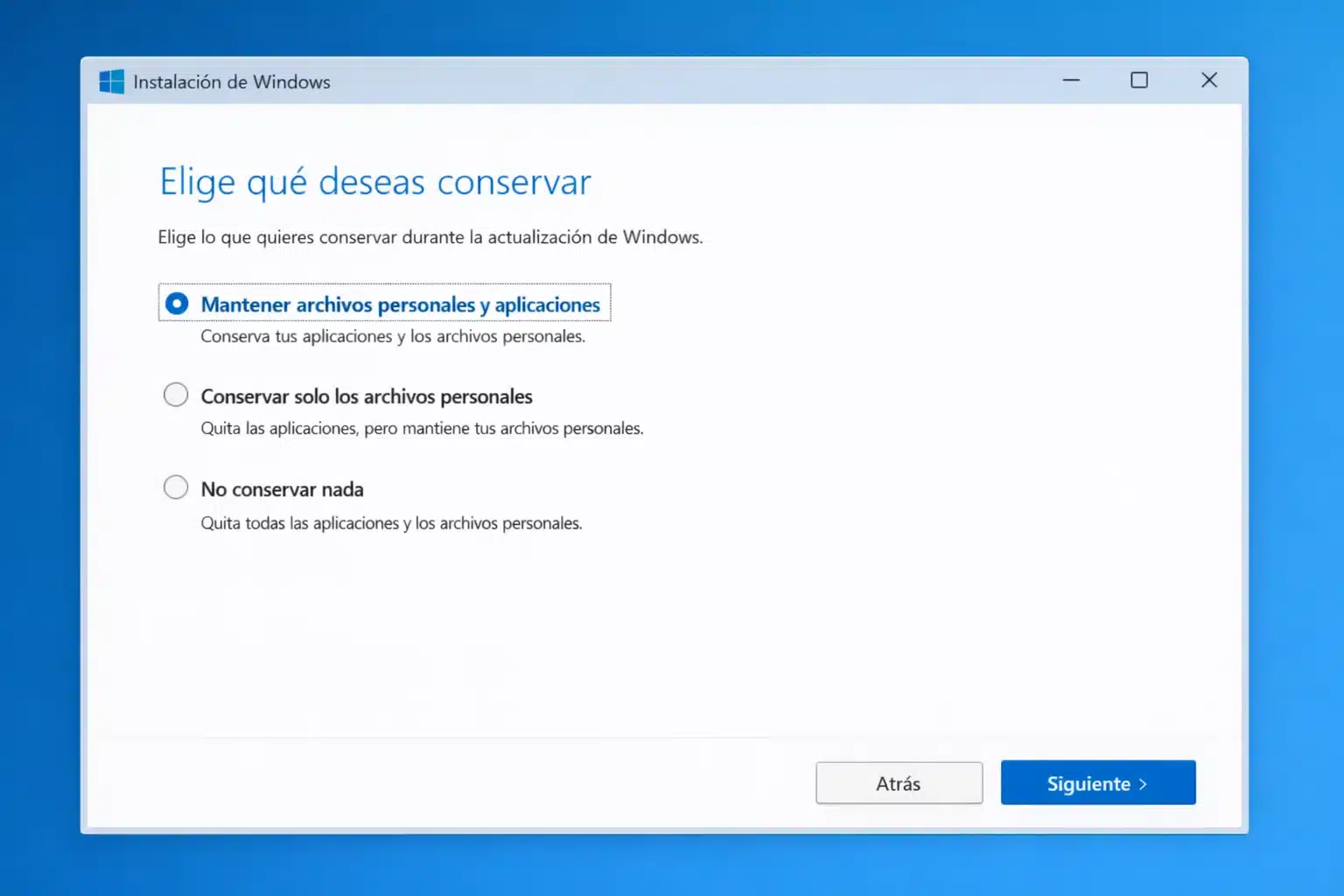 Asistente de instalación mostrando la opción de conservar archivos y aplicaciones.
Opción B: Instalación limpia (desde USB) — la más “prolija”
- En una PC con Windows, entrá al link oficial y elegí Crear medios de instalación (Media Creation Tool).
- Conectá un USB (8 GB+) y creá el medio booteable.
- En la PC destino, reiniciá y entrá al menú de booteo (teclas típicas: F12 / ESC / F9 / DEL, depende la marca).
- Elegí bootear desde el USB y empezá la instalación.
- Si te pide clave y la vas a activar después, elegí “No tengo clave de producto” (si tu licencia es digital o la vas a cargar luego).
- Elegí la edición correcta (Home/Pro/Education/N/Single Language o alguna variante Pro, según corresponda) cuando lo pida.
- En “Tipo de instalación”, elegí Personalizada (Custom) para instalación limpia.
- Seleccioná la partición donde estaba Windows y seguí.
Ojo: formatear/eliminar particiones borra datos. Si no estás 100% seguro, frená y hacé backup primero.
- Terminá el asistente, conectate a internet y dejá que Windows busque actualizaciones/drivers.
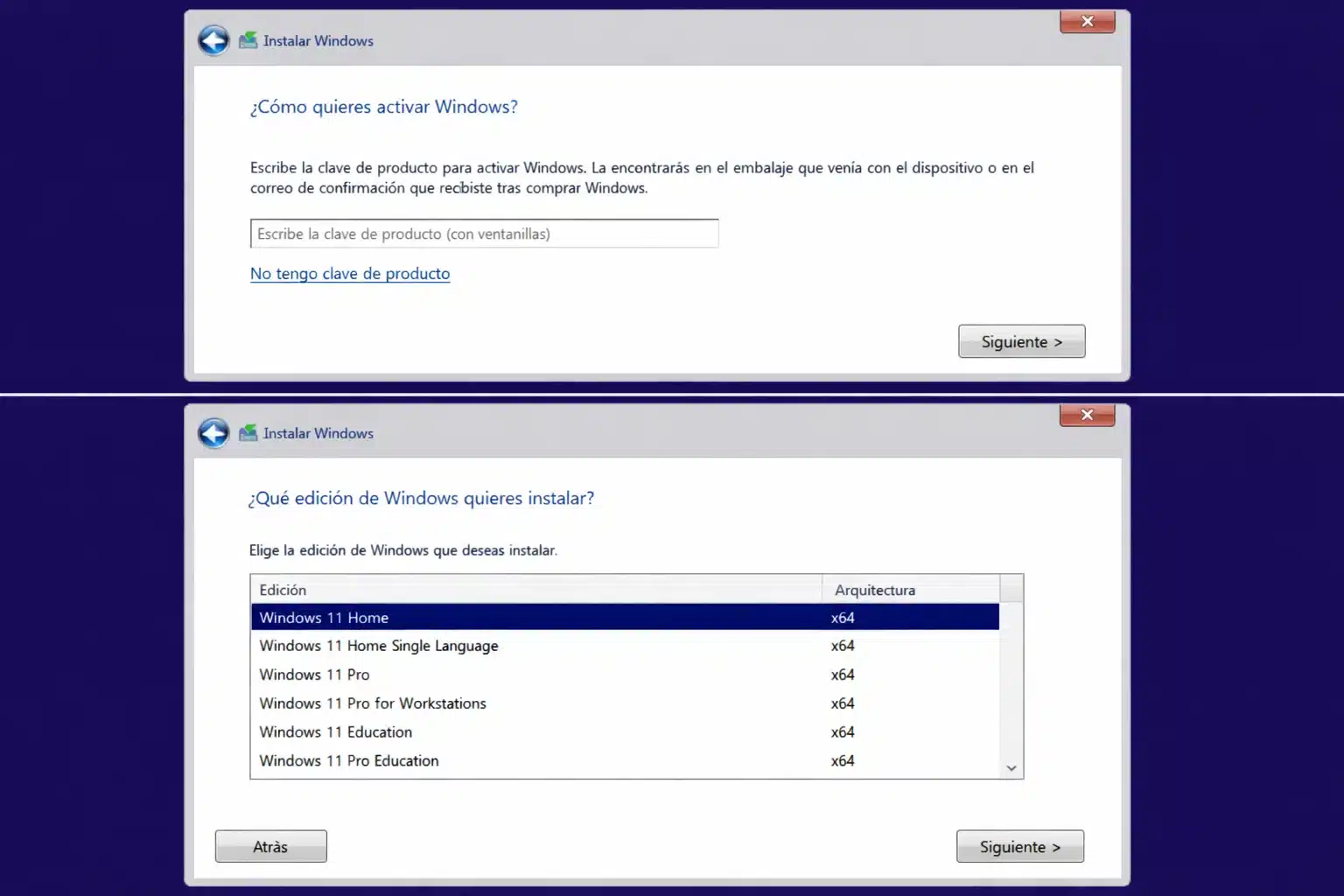 Instalador de Windows con la opción de omitir la clave y elegir la edición correcta.
Cómo activar Windows (métodos oficiales)
La ruta general es:
Inicio → Configuración → Sistema → Activación
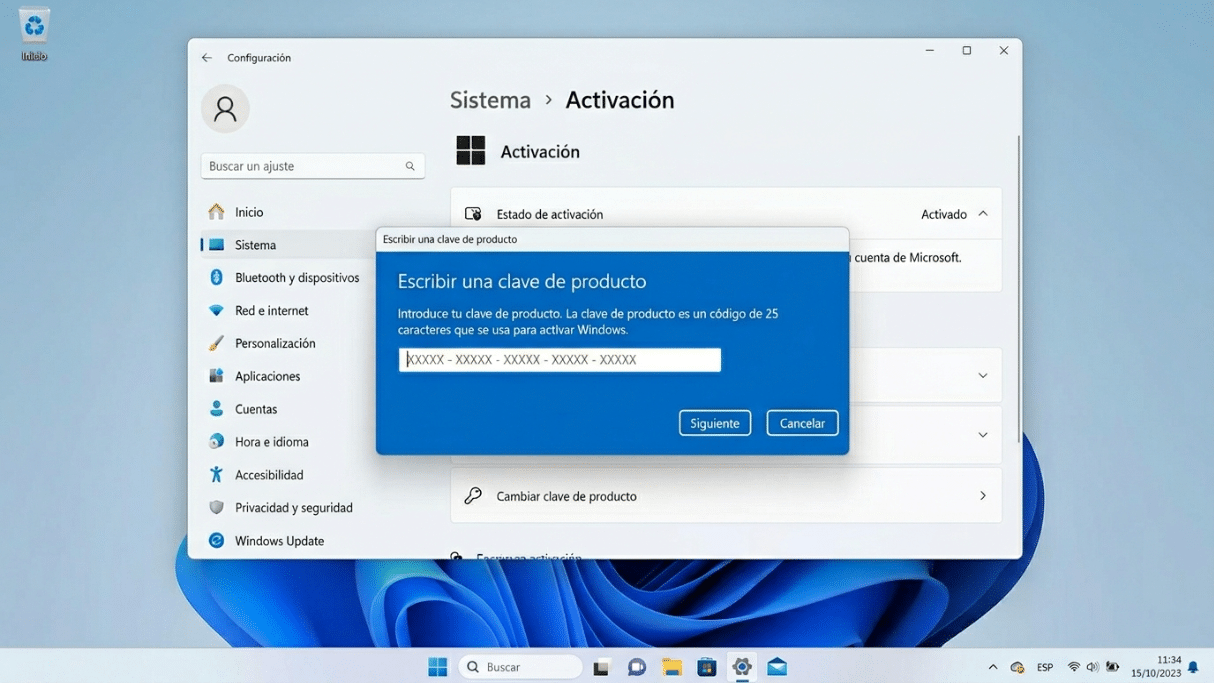
1) Activación con clave de producto (25 caracteres)
- Entrá a Configuración → Sistema → Activación.
- Buscá Cambiar clave de producto (o “Cambiar la clave”).
- Ingresá tu clave de 25 caracteres (formato XXXXX-XXXXX-XXXXX-XXXXX-XXXXX).
- Confirmá y esperá la verificación online.
2) Activación con licencia digital (sin ingresar clave)
Si tu PC ya tuvo Windows activado antes (o viene de fábrica), muchas veces se activa sola al conectarse a internet.
- Conectate a internet.
- Andá a Configuración → Sistema → Activación.
- Si aparece “Windows está activado con una licencia digital”, listo: podés respirar.
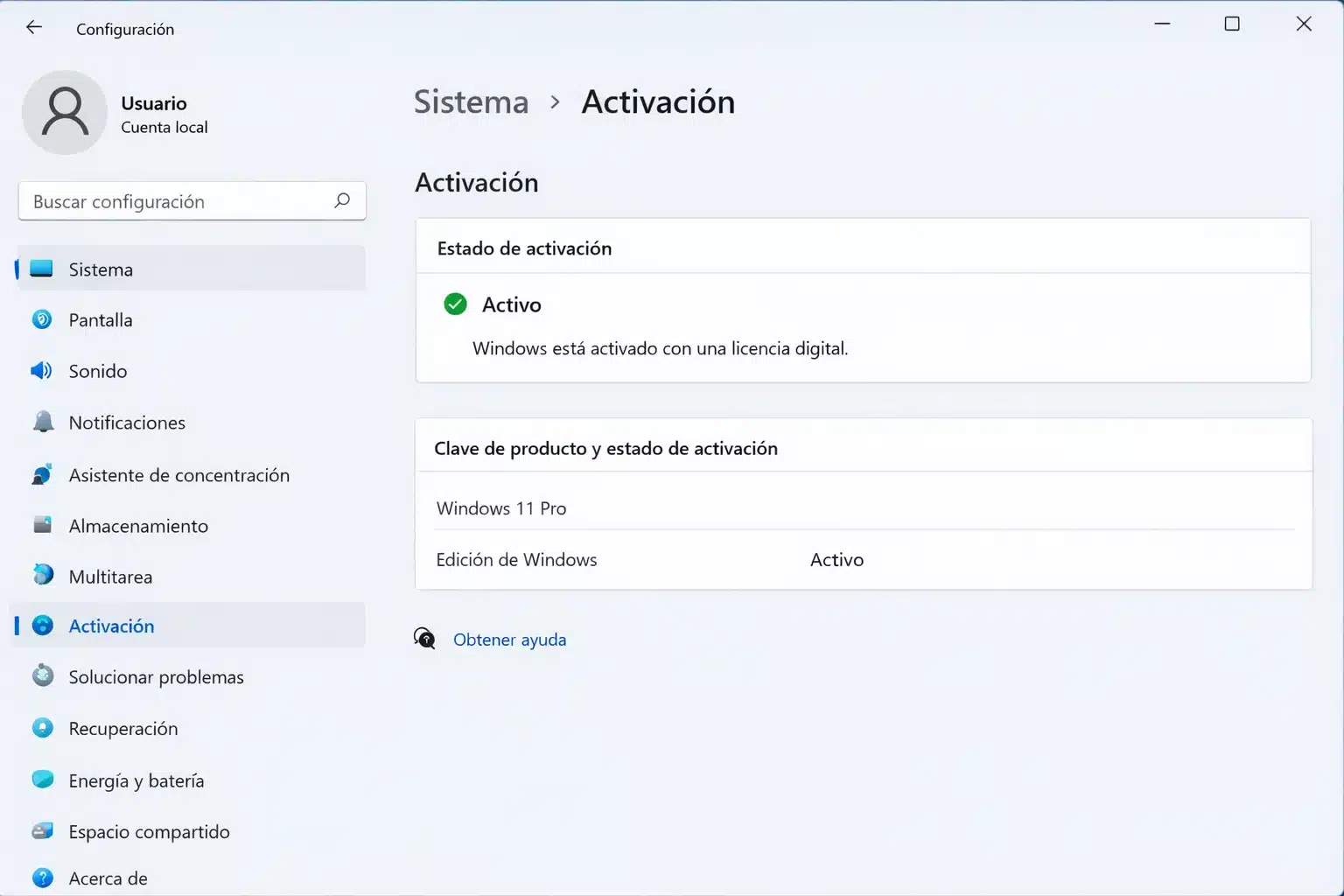 Estado de activación: Windows activado con licencia digital.
3) Vincular a cuenta Microsoft (recomendado para reactivar si cambiás hardware)
- Iniciá sesión con tu cuenta Microsoft (Configuración → Cuentas).
- Volvé a Activación y verificá que diga algo como “licencia digital vinculada a tu cuenta”.
4) Reactivar después de un cambio de hardware (motherboard, etc.)
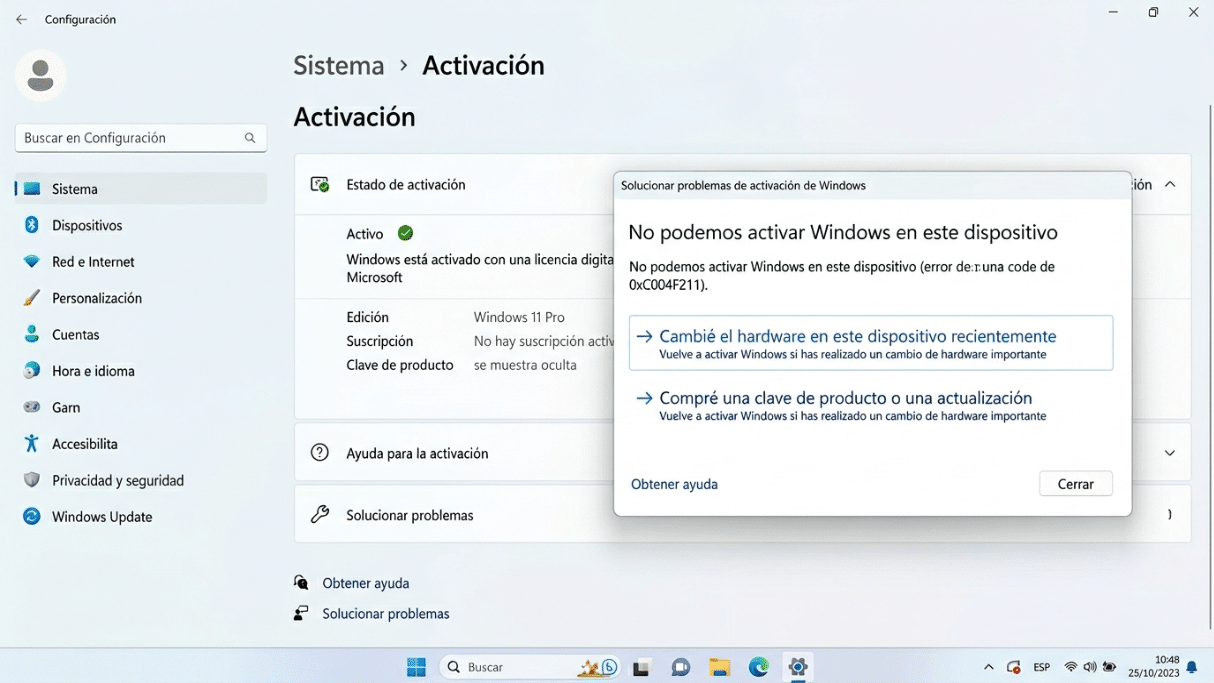
Si cambiaste hardware “pesado” (sobre todo motherboard), Windows puede desactivarse. La solución oficial es el Solucionador de activación (si tu licencia es elegible y la edición coincide).
- Entrá a Configuración → Sistema → Activación.
- Si aparece, tocá Solucionar problemas.
- Elegí “Cambié el hardware de este dispositivo recientemente”.
- Iniciá sesión con tu cuenta Microsoft y seleccioná el dispositivo correcto.
5) Activación por teléfono (si Windows muestra la opción)
En algunos casos Windows ofrece “Activar por teléfono”. Si está disponible:
- En Activación, buscá Activar por teléfono o ejecutá SLUI 04 desde el buscador de la barra de tareas.
- Elegí tu ubicación y seguí las instrucciones del sistema automatizado.
6) Activación en empresa/escuela (MAK / KMS / cuenta laboral)
Si tu Windows es Enterprise o un equipo administrado por organización, la activación suele depender de tu área de IT (por ejemplo, clave MAK, KMS corporativo o cuentas “Trabajo o escuela”).
- Configuración → Cuentas → Acceder al trabajo o escuela.
- Conectá la cuenta provista por la organización (si aplica).
- Si te dieron instrucciones internas (VPN/red corporativa), seguí las de IT.
Cómo verificar que quedó activado
- Configuración → Sistema → Activación.
- Buscá “Estado de activación”: debe decir “Activado”.
Opcional (rápido y oficial): abrí CMD como admin y ejecutá:
slmgr /xpr Muestra si la activación es permanente / vigente
Errores comunes y soluciones (oficiales)
Acá van los clásicos (y cómo salir sin magia negra):
1) 0x8007007B — “Nombre de archivo/volumen no válido”
Causa típica: intentos de activación en entornos corporativos o configuración de red/servidor de activación incorrecta.
Solución oficial: activá con una clave válida para tu edición o conectate a la red de tu organización (si es Enterprise/KMS). Si es PC personal, usá activación por clave/licencia digital desde Configuración.
2) “La clave no coincide con la edición”
Causa típica: instalaste una edición distinta a la de tu licencia.
Solución oficial: verificá la edición en Activación. Si corresponde, instalá/cambiá a la edición correcta y luego ingresá la clave.
3) 0xC004C003 — “La clave se bloqueó / no se puede usar”
Causa típica: clave ya usada en más dispositivos de lo permitido o bloqueada.
Solución oficial: si es Retail, puede requerir reactivación en un solo equipo. Si no, contactá al vendedor autorizado o soporte Microsoft.
4) 0xC004F213 — “No se encontró una clave de producto”
Causa típica: instalación limpia sin ingresar clave y sin licencia digital detectada.
Solución oficial: ingresá la clave o usá el solucionador con internet.
5) Sin internet / bloqueo de red
Solución oficial: probá otra red o activación por teléfono si aparece.
6) Fecha y hora incorrectas
Solución oficial: activá el ajuste automático de fecha/hora y reintentá.
Tabla resumen
| Paso | Qué hacer | Tiempo | Tip rápido |
|---|---|---|---|
| 1 | Confirmar edición | 1–2 min | Edición ≠ clave ⇒ no activa. |
| 2 | Descargar desde Microsoft | 5–30 min | Siempre links oficiales. |
| 3 | Crear USB o actualizar | 10–40 min | USB 8 GB+. |
| 4 | Instalar | 20–60 min | Backup antes de particiones. |
| 5 | Activar (método oficial) | 1–10 min | Con internet suele activarse solo. |
FAQ
¿Puedo instalar sin clave y activar después?
Sí. Elegí “No tengo clave” y activás luego desde Configuración.
Cierre
Listo: ya tenés el combo para descargar oficial, instalar y activar sin inventos. Si aparece un error, revisá edición, internet y fecha/hora.
Dejá tu duda y lo resolvemos juntos
Si te trabaste, escribinos con una captura del error. Te ayudamos por correo y WhatsApp en 9–23 hs (ARG). La entrega del producto y la guía siempre es por correo email.